
Dernière mise à jour le 1 novembre 2026 à 09:02
Avant de créer votre première campagne Meta, reliez les personnes, les identités de marque, le compte publicitaire et les données professionnelles qu’elle utilisera. Ce tutoriel explique le rôle de chaque objet, sa configuration et la façon de vérifier que les connexions fonctionnent réellement.
Suivez les étapes dans l’ordre pour une nouvelle entreprise. Si vous reprenez un compte existant, commencez par inventorier ses propriétaires et ses identifiants. Créer une autre Page, un autre pixel ou catalogue complique souvent la résolution d’un problème d’accès.
À propos des captures d’écran : Les exemples d’interface ci-dessous proviennent des tutoriels fournis avec le guide d’origine ; chaque image indique sa source. Ils ne montrent pas votre compte. Les libellés anglais et les annotations existantes sont conservés. Les menus varient selon la région, l’éligibilité et la version de l’interface ; vérifiez le nom, l’identifiant, le propriétaire et les autorisations de l’objet dans votre propre compte.
Choisissez votre parcours de configuration avant de créer des ressources. Si vous reprenez un compte existant, inventoriez d’abord ses propriétaires, identifiants et connexions. Achats web, prospects par formulaire instantané, messages et promotion d’applications utilisent des destinations différentes ; la section 13 vous aide à déterminer les ressources nécessaires à votre campagne. Toutes les campagnes n’exigent pas toutes les ressources de ce guide.
1. Distinguer propriété, accès, connexions et transmission des données
Une connexion personnelle identifie l’opérateur. Un portefeuille d’entreprise organise les ressources professionnelles et les autorisations. La Page Facebook et le compte Instagram constituent l’identité publique de la marque. Le compte publicitaire contient les campagnes et la facturation. Les jeux de données reçoivent les événements professionnels, tandis que les catalogues stockent les informations produit.
| Relation | Signification | Exemple |
|---|---|---|
| Propriété | L’entreprise qui contrôle la ressource dans la durée. | La marque possède son compte publicitaire. |
| Accès | Les personnes autorisées à réaliser certaines tâches. | Une agence peut gérer les publicités sans posséder le compte. |
| Connexion | Les ressources qui peuvent fonctionner ensemble. | Un compte publicitaire peut utiliser un jeu de données ; un catalogue est relié à une source d’événements. |
| Transmission | La façon dont les événements parviennent à Meta. | Le pixel envoie les événements du navigateur ; Conversions API envoie les événements du serveur ou d’un partenaire. |
Vérifiez chaque relation séparément. L’accès d’une agence au compte publicitaire ne lui donne pas automatiquement accès à la Page, au compte Instagram, au jeu de données ou au catalogue nécessaires à la même campagne.
2. Tenir un inventaire des ressources essentielles
| Objet | Rôle | Informations à consigner |
|---|---|---|
| Compte Facebook personnel | Identité de connexion et d’autorisation d’une personne ; ce n’est pas la Page de la marque. | Opérateur, méthodes de récupération et état de l’authentification à deux facteurs. |
| Page Facebook | Présence publique sur Facebook et identité publicitaire. | Nom, identifiant de Page, propriétaire et accès. |
| Compte Instagram professionnel | Présence de la marque sur Instagram. Le lien avec une Page et l’attribution d’un accès professionnel sont deux tâches distinctes. | Nom d’utilisateur, type de compte, Page liée et autorisations. |
| Portefeuille d’entreprise | Cadre d’organisation des ressources et des autorisations ; les anciens guides l’appellent souvent Business Manager ou BM. | Identifiant du portefeuille, informations sur l’entreprise et personnes disposant du contrôle total. |
| Compte publicitaire | Campagnes, dépenses, paramètres de paiement et rapports. | Identifiant du compte, propriétaire, devise, fuseau horaire et payeur. |
| Jeu de données et Meta Pixel | Le jeu de données gère les données d’événements. Le pixel est une méthode de collecte des événements du site dans le navigateur. | Identifiants du jeu de données/pixel, propriétaire, comptes publicitaires connectés et installation. |
| Conversions API (CAPI) | Connexion d’un serveur, d’une plateforme ou d’un CRM qui envoie des événements ; ce n’est pas un autre compte publicitaire. | Intégration, identifiant de destination, responsable de maintenance et méthode de déduplication. |
| Catalogue et ensembles de produits | Fiches produit et sous-ensembles sélectionnés pour la publicité produit. | Identifiant du catalogue, flux principal, calendrier d’actualisation et convention d’identification des articles. |
Business Suite, Ads Manager, Events Manager et Commerce Manager sont des interfaces de travail, pas des types de comptes interchangeables. Utilisez les paramètres d’entreprise pour les accès, Ads Manager pour les campagnes, Events Manager pour le diagnostic des événements et Commerce Manager pour les catalogues et les fonctions commerciales.
3. Sécuriser les connexions individuelles avant d’ajouter des ressources
- Chaque opérateur doit utiliser sa propre connexion autorisée. Vérifiez l’adresse e-mail et le téléphone de récupération, activez l’authentification à deux facteurs et conservez les informations de récupération en sécurité.
- Ouvrez les outils professionnels et confirmez le portefeuille sélectionné avant toute création. Si votre organisation utilise des comptes Meta gérés, suivez sa procédure de comptes professionnels.
- Acceptez l’invitation de l’entreprise, puis vérifiez que les ressources nécessaires sont bien visibles. Une connexion réussie ne signifie pas que l’accès aux ressources est complet.
- Assurez une continuité administrative fiable. Par précaution opérationnelle, désignez au moins deux membres actuels du personnel de confiance capables de se connecter et d’administrer l’entreprise de façon indépendante.
Ne transmettez pas un compte Facebook personnel au départ d’un salarié. Réattribuez les autorisations professionnelles. Les mots de passe partagés, portefeuilles loués et comptes achetés créent des problèmes de propriété et de récupération.
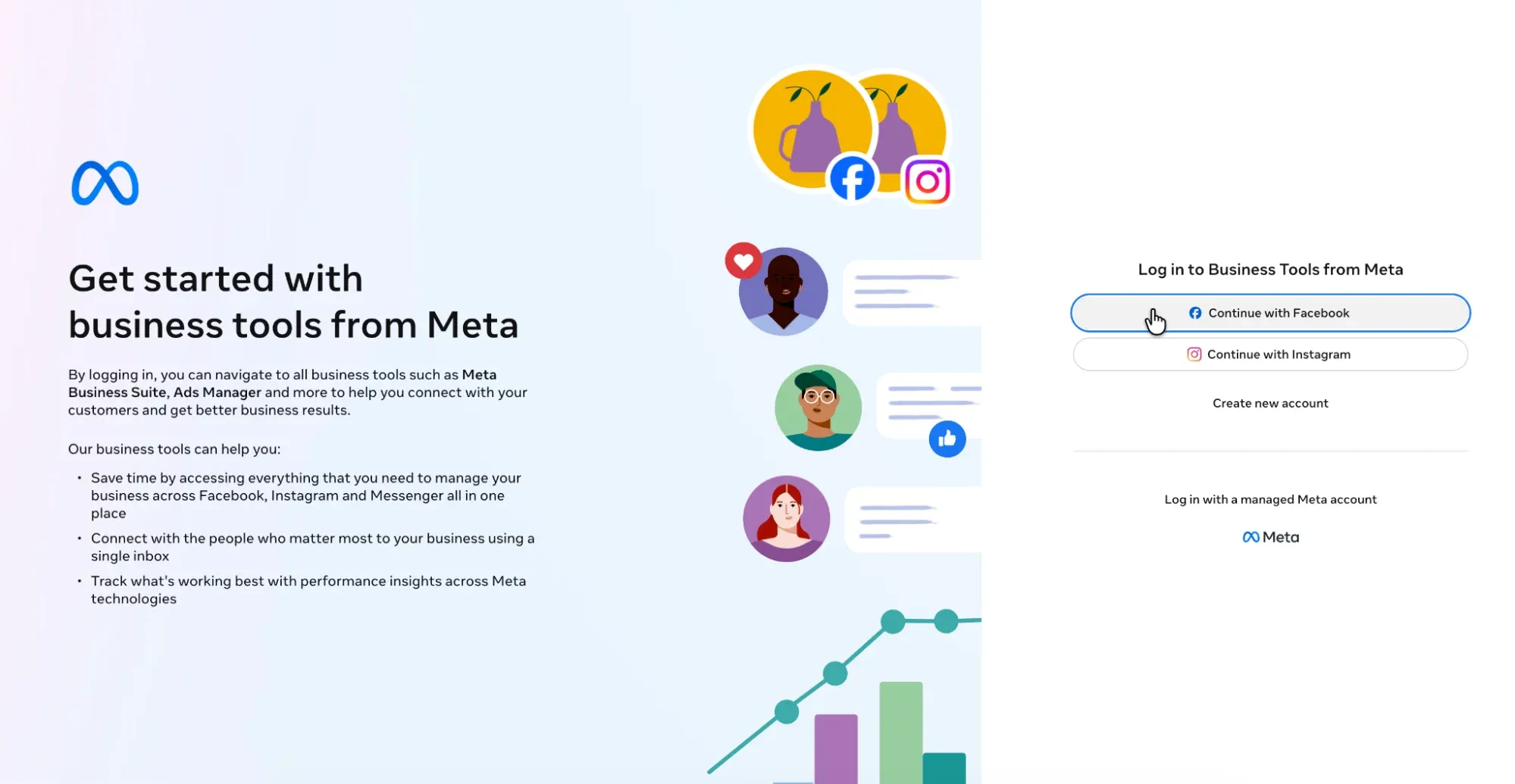
4. Créer ou vérifier le portefeuille d’entreprise
- Vérifiez si l’entreprise possède déjà un portefeuille. Obtenez un accès autorisé à ce portefeuille avant de décider d’en créer un autre.
- Si un nouveau portefeuille est nécessaire, saisissez le vrai nom de l’entreprise, la personne responsable et l’adresse e-mail professionnelle dans Business Suite ; effectuez la confirmation demandée par Meta.
- Ouvrez Business portfolio info ou Business info. Notez l’identifiant du portefeuille et vérifiez les informations de l’entreprise.
- Examinez les accès avec contrôle total et les paramètres de sécurité, puis ajoutez les ressources que l’entreprise doit posséder. Effectuez la vérification de l’entreprise lorsque la fonction ou le compte concerné l’exige.
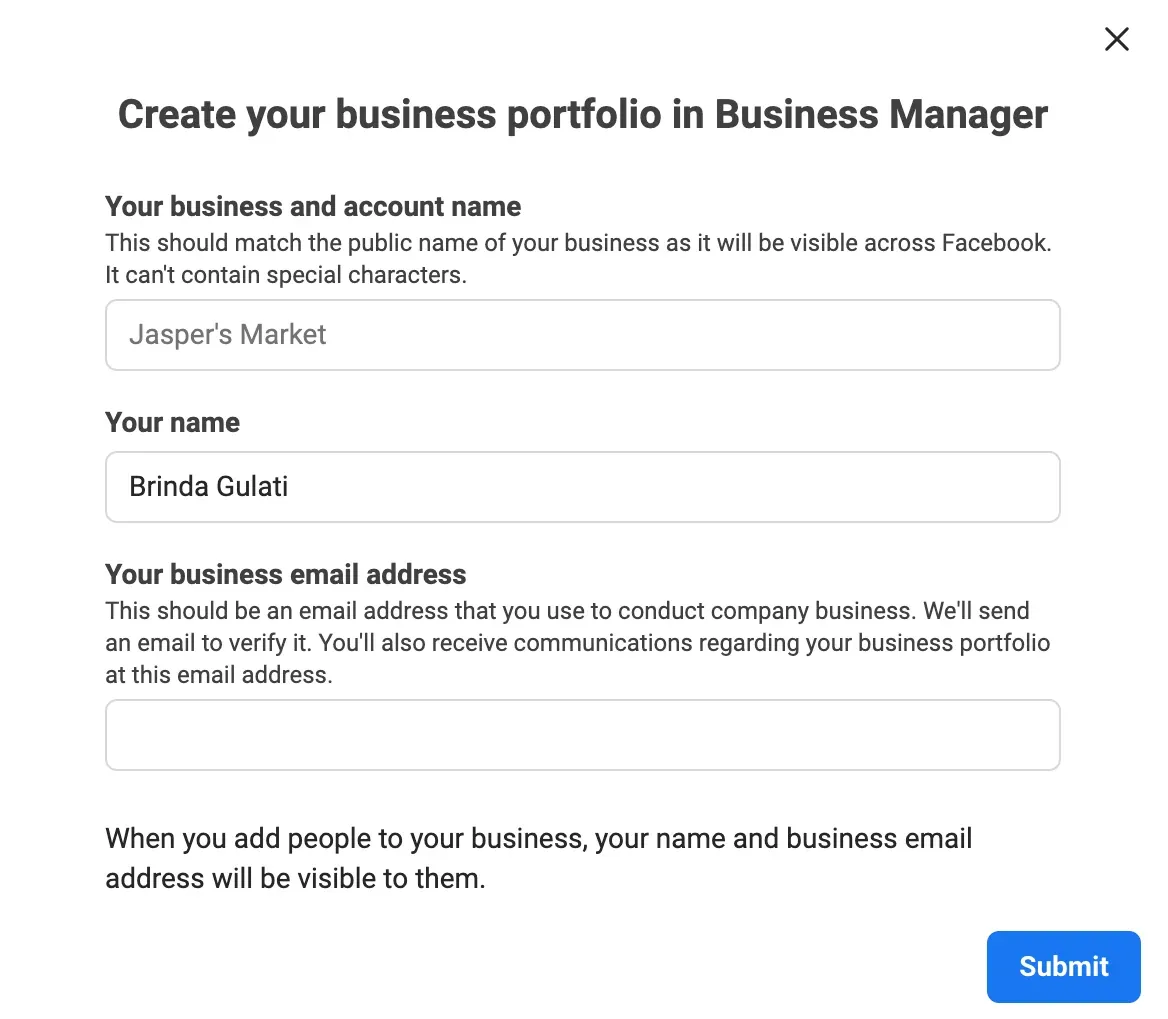

L’identifiant du portefeuille, celui de la Page, du compte publicitaire et du pixel désignent des objets différents, même s’ils ressemblent tous à de longs nombres. Communiquer un identifiant de portefeuille à une agence ne lui accorde pas d’accès à lui seul.
5. Relier la Page Facebook et l’identité Instagram
- Créez ou identifiez la Page Facebook de la marque. Vérifiez son propriétaire et votre accès à la Page avant de créer un doublon.
- Utilisez un type de compte Instagram professionnel adapté. Un compte d’entreprise est courant pour une marque ; choisissez selon les fonctions disponibles et les besoins de l’activité.
- Reliez la Page et le compte Instagram dans les paramètres de comptes liés appropriés. Vérifiez ensuite les deux objets dans Pages, Instagram accounts ou Business assets.
- Attribuez les tâches nécessaires sur la Page et Instagram aux personnes ou partenaires, puis établissez toute connexion requise avec le compte publicitaire.
- Dans un brouillon d’annonce, sélectionnez la Page et l’identité Instagram prévues, puis examinez l’aperçu.
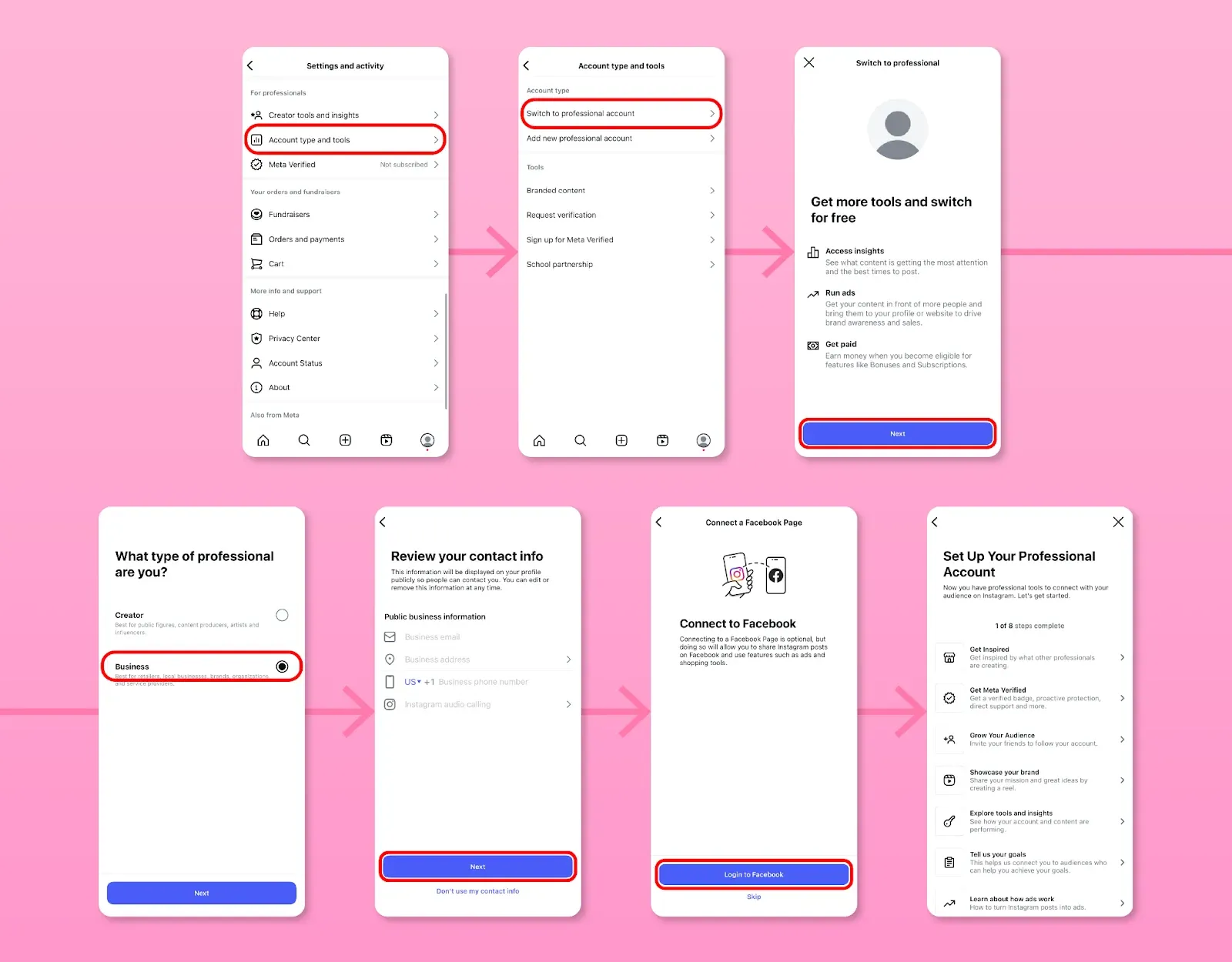
Relier les identités, les ajouter à un portefeuille et autoriser leur utilisation par une personne ou un compte publicitaire répond à des besoins différents. Certains parcours publicitaires prennent en charge d’autres options d’identité ; il s’agit de la configuration habituelle d’une marque présente sur les deux canaux.
6. Configurer le compte publicitaire et la facturation
| Action | Quand l’utiliser | À vérifier d’abord |
|---|---|---|
| Créer un compte | L’entreprise a réellement besoin d’un nouveau compte publicitaire. | Propriétaire prévu, devise, fuseau horaire et responsabilité du paiement. |
| Ajouter ou revendiquer un compte existant | Votre entreprise possède un compte existant éligible. | Propriétaire actuel, éligibilité et conséquences de la revendication. |
| Demander un accès partagé | Une agence ou une autre entreprise doit gérer le compte d’un tiers. | Le propriétaire approuve les autorisations nécessaires et conserve la propriété. |
- Dans les paramètres d’entreprise, ouvrez Accounts → Ad accounts ou l’entrée équivalente de la ressource. Notez l’identifiant du compte et le propriétaire.
- Confirmez la devise et le fuseau horaire avant la création. Ils influencent facturation et rapports ; les modifier peut avoir des conséquences sur le compte, au-delà d’une simple modification de profil.
- Dans Billing and payments, ajoutez un moyen de paiement pris en charge et les informations de facturation et fiscales adaptées. Confirmez le responsable du paiement.
- Attribuez les opérateurs, définissez des contrôles de dépenses appropriés et examinez l’état du compte. Les moyens de paiement et les limites dépendent de la région et du compte.
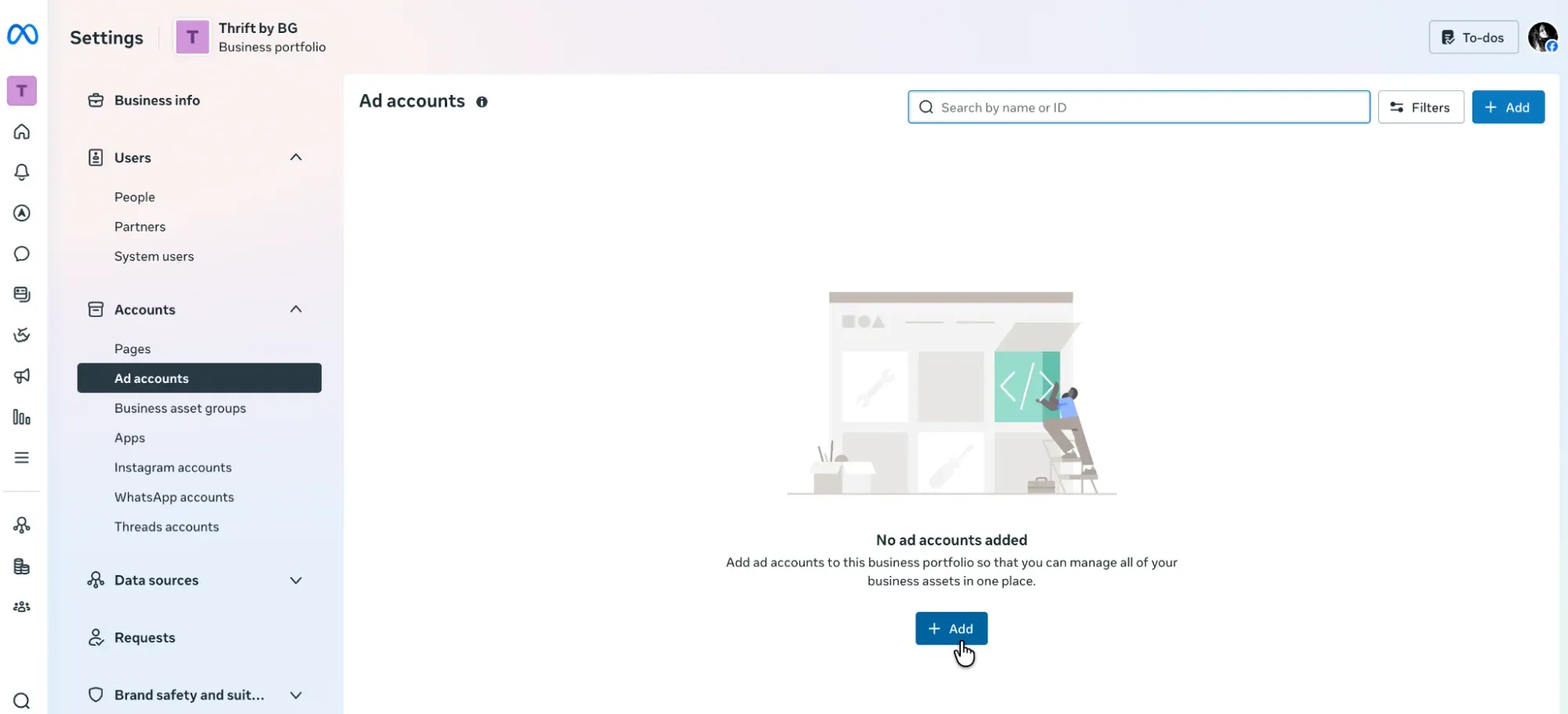
Vendre dans plusieurs pays n’impose pas automatiquement un compte publicitaire par pays. Concevez la structure selon les entités de facturation, les devises et les besoins opérationnels. Changements de propriétaire, suppressions et transferts sont soumis à des restrictions propres à chaque ressource ; vérifiez-les avant de revendiquer un compte.
7. Donner aux personnes et aux agences les accès nécessaires
Les autorisations comportent deux niveaux : l’accès au portefeuille et les tâches sur chaque ressource. Après avoir invité une personne, attribuez-lui la Page, le compte publicitaire, le jeu de données ou le catalogue dont elle a réellement besoin.
| Rôle | Accès habituel | À ne pas accorder par défaut |
|---|---|---|
| Propriétaire de l’entreprise | Contrôle total nécessaire, administration des personnes et de la sécurité. | Accès à des entreprises sans rapport. |
| Acheteur média | Campagnes, rapports, identités nécessaires et sources d’événements. | Contrôle total de tout le portefeuille. |
| Responsable de contenu | Publications, messages et statistiques de la Page/Instagram. | Administration de la facturation et identifiants d’API. |
| Finance | Tâches nécessaires de facturation, de transaction et de paiement. | Publication ou configuration du pixel. |
| Développeur ou analyste | Jeux de données, intégrations et diagnostics nécessaires. | Contenus sans rapport et tous les comptes publicitaires. |
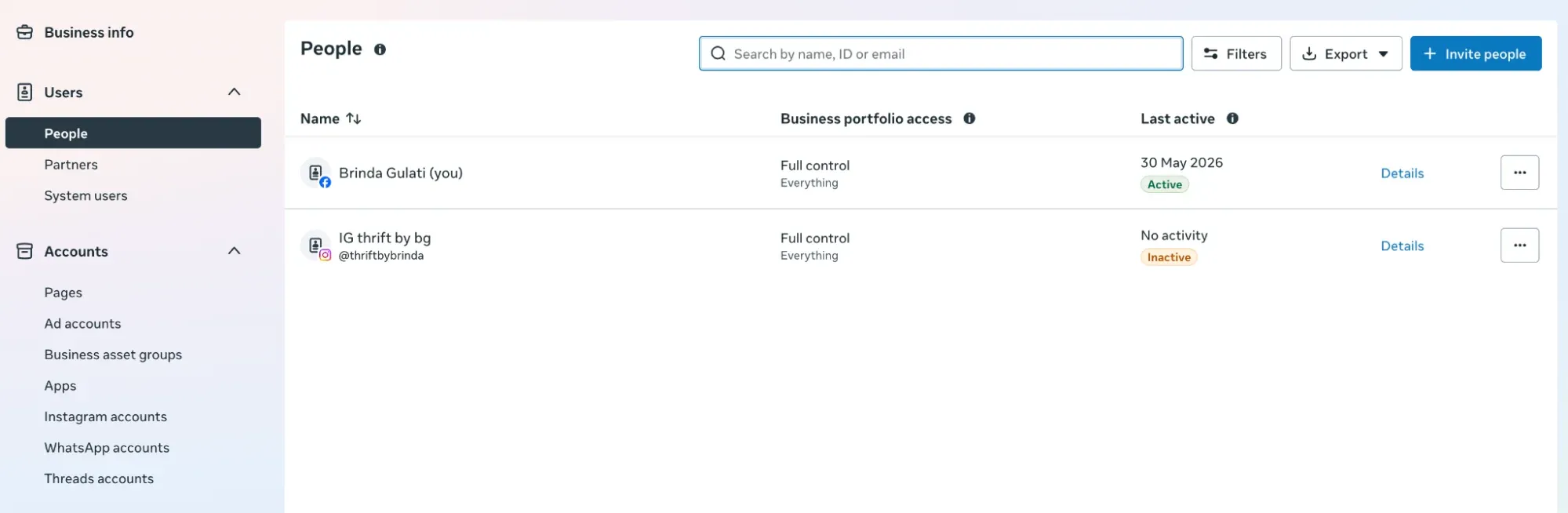
- Dans People, invitez votre collègue avec le niveau d’accès au portefeuille approprié.
- Sélectionnez les ressources et les autorisations de tâches, puis demandez au collègue d’accepter.
- Demandez-lui d’effectuer son vrai travail avec sa propre connexion. Réexaminez les accès après un changement de fonction.
Connecter une agence en tant que partenaire
- Confirmez les identifiants des portefeuilles de la marque et de l’agence auprès des contacts convenus.
- Utilisez Partners pour partager les ressources sélectionnées, ou examinez et approuvez la demande d’accès de l’agence.
- Accordez individuellement les tâches nécessaires sur le compte publicitaire, la Page, Instagram, le jeu de données et le catalogue.
- Demandez à l’agence de tester l’identité publicitaire, l’événement d’optimisation et le catalogue.
- À la fin de la collaboration, examinez les annonces actives, la facturation, les intégrations et les identifiants avant de supprimer les anciens accès.
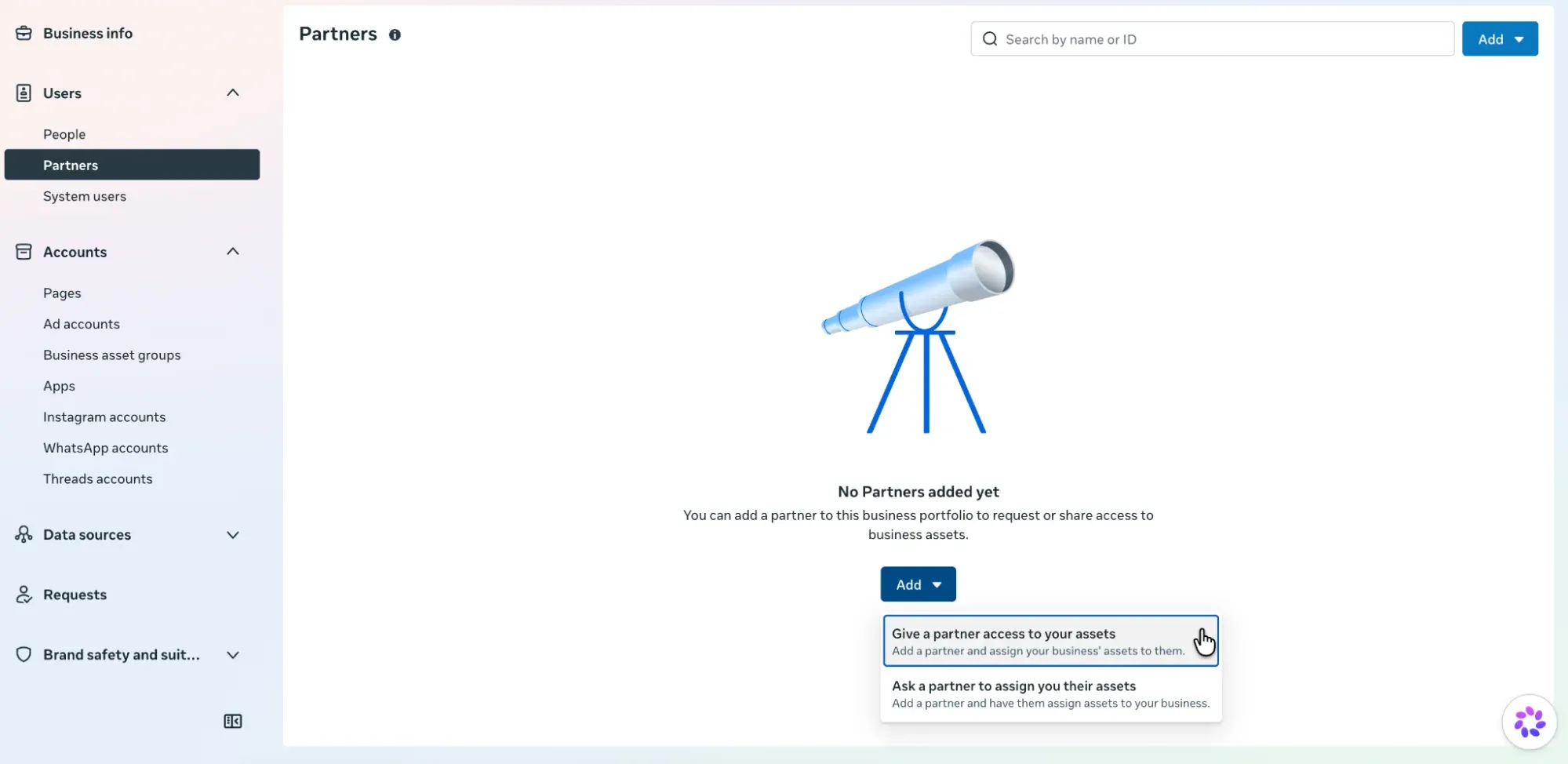
Une agence attribue normalement ses propres salariés après avoir reçu l’accès partenaire. La marque n’a pas à partager son mot de passe Facebook. L’accès partenaire donne des droits d’utilisation ; il ne transfère pas la propriété.
8. Connecter le jeu de données et le pixel au site web
- Dans Events Manager ou Data sources, identifiez les jeux de données ou pixels existants. Vérifiez leur identifiant et leur propriétaire.
- Si une nouvelle source est nécessaire, suivez Connect data → Web ou le parcours disponible pour les jeux de données. Certaines transitions du pixel vers un jeu de données conservent l’identifiant, mais tous les jeux de données ne sont pas simplement des pixels web.
- Choisissez une intégration principale : un canal commercial officiel, un partenaire pris en charge ou une installation personnalisée maintenue. Examinez thèmes, gestionnaires de balises, applications et anciens plugins pour détecter le suivi en double.
- Configurez les événements professionnels pertinents et donnez au compte publicitaire prévu accès au jeu de données.
- Effectuez un parcours utilisateur contrôlé, puis confirmez que le jeu de données et l’événement d’optimisation sont sélectionnables dans la configuration de campagne.
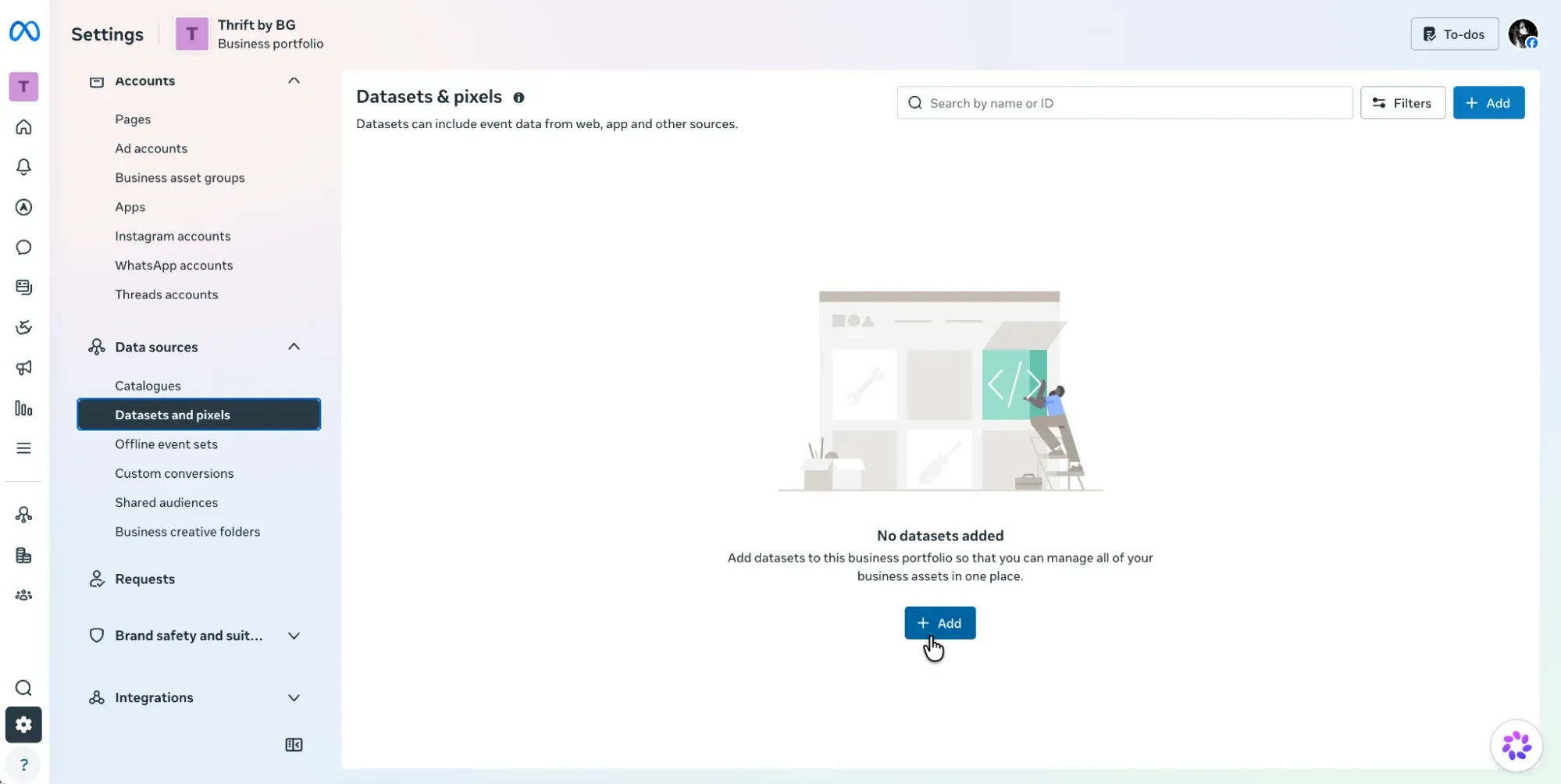
PageView confirme seulement la réception d’un événement de page. Il ne valide ni les achats, ni les envois de formulaires de prospects, ni les montants, ni les devises. Pixel Helper inspecte surtout le navigateur et ne peut pas confirmer indépendamment la transmission CAPI côté serveur.
9. Choisir une mise en œuvre de Conversions API
| Approche | Quand elle convient | Éléments à maintenir |
|---|---|---|
| Intégration de plateforme ou de partenaire | Une plateforme commerciale prise en charge, comme Shopify. | Ressources connectées, paramètres de partage des données, comportement des événements et diagnostics. |
| Une option de configuration Meta disponible | Votre compte propose une configuration gérée ou guidée adaptée. | Éligibilité, couverture des événements et exigences de fonctionnement de l’option. |
| Intégration directe | Un site personnalisé, un CRM ou un parcours d’achat spécifique. | Paramètres d’API, identifiants, nouvelles tentatives, déduplication et surveillance. |
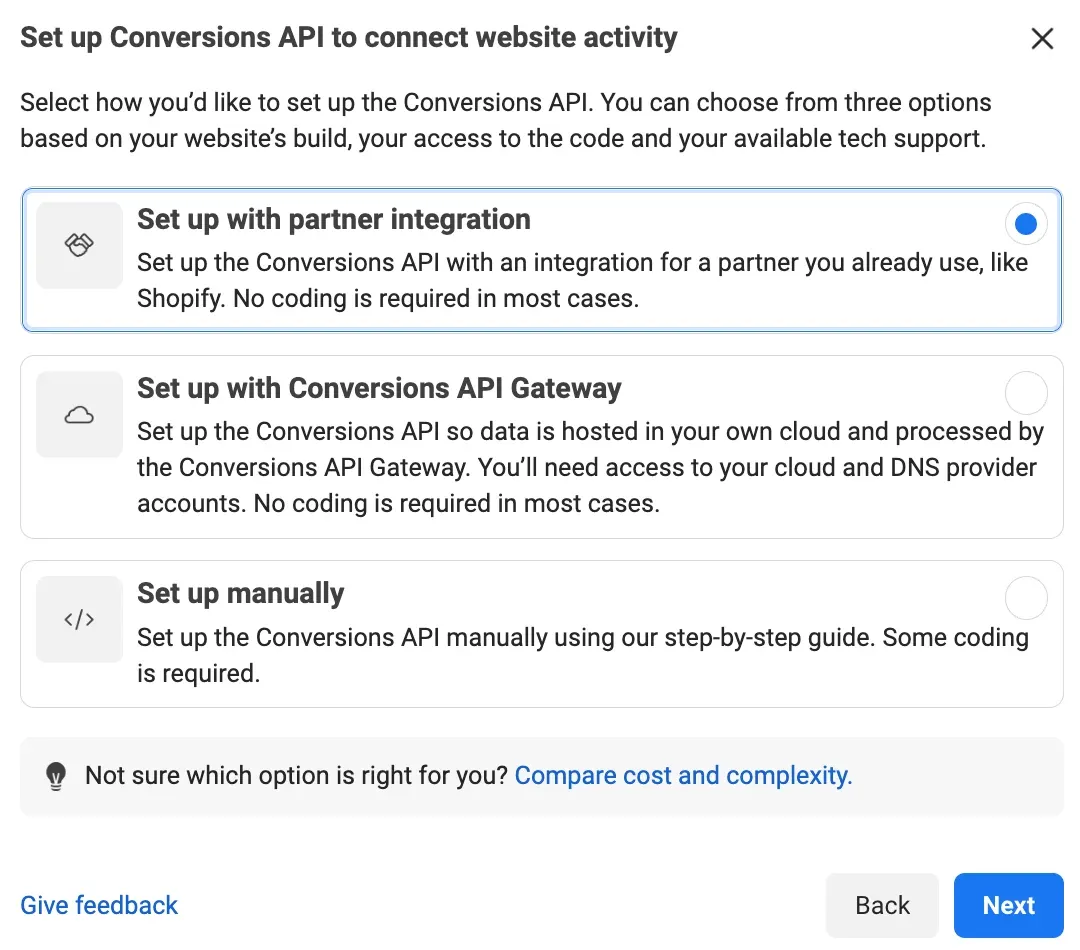
Envoyez les événements au bon jeu de données et désignez un responsable de maintenance. Les intégrations directes doivent suivre la spécification actuelle des événements : nom, heure, source, paramètres professionnels et champs de correspondance autorisés. Conservez les jetons d’accès côté serveur ou dans un gestionnaire de secrets. Une intégration partenaire n’exige pas nécessairement de créer votre propre application ou utilisateur système.
CAPI complète la collecte du navigateur ; cela ne dispense pas de gérer le consentement et les choix des utilisateurs. Prévoyez la déduplication lorsque les deux voies signalent la même action.
10. Suivre le parcours de configuration adapté à votre boutique
Shopify : utiliser le canal officiel Facebook & Instagram
- Vérifiez les exigences du canal : l’utilisateur Facebook qui établit la connexion doit disposer du contrôle total du portefeuille et de la Page concernés, et le portefeuille sélectionné doit posséder cette Page. La Page doit être publiée. La boutique ne doit pas être privée et doit avoir une adresse d’expéditeur valide. Les autres ressources connectées nécessitent également les autorisations requises.
- Avant d’activer une autre connexion, examinez le code existant du thème, les pixels personnalisés, les balises du gestionnaire et les applications. Identifiez l’installation qui envoie chaque événement afin que la nouvelle connexion n’ajoute pas d’émetteurs en double.
- Installez ou ouvrez Facebook & Instagram by Meta. Vérifiez par leurs identifiants le portefeuille, la Page, le compte Instagram, le compte publicitaire, le jeu de données/pixel et le catalogue sélectionnés.
- Dans Shopify, ouvrez Sales channels → Facebook & Instagram → Settings → Data sharing settings. Activez Customer data sharing et choisissez le niveau adapté à vos modalités de traitement des données. Si aucun Pixel n’est connecté, sélectionnez le Pixel existant prévu et cliquez sur Connect ou Confirm selon votre interface.
- Comparez l’identifiant du Pixel connecté à votre registre des ressources. Enregistrez, rouvrez les réglages pour confirmer la connexion, puis effectuez le test de commande contrôlée de la section 11.
Si un autre salarié voit le canal mais qu’il semble déconnecté, vérifiez d’abord son autorisation. Shopify impose aux employés utilisant ce canal de connecter leur propre compte Facebook avec le contrôle total du portefeuille et de la Page associés. Cette exigence du canal ne signifie pas que chaque annonceur ou agence doit avoir le contrôle total de toutes les ressources professionnelles.
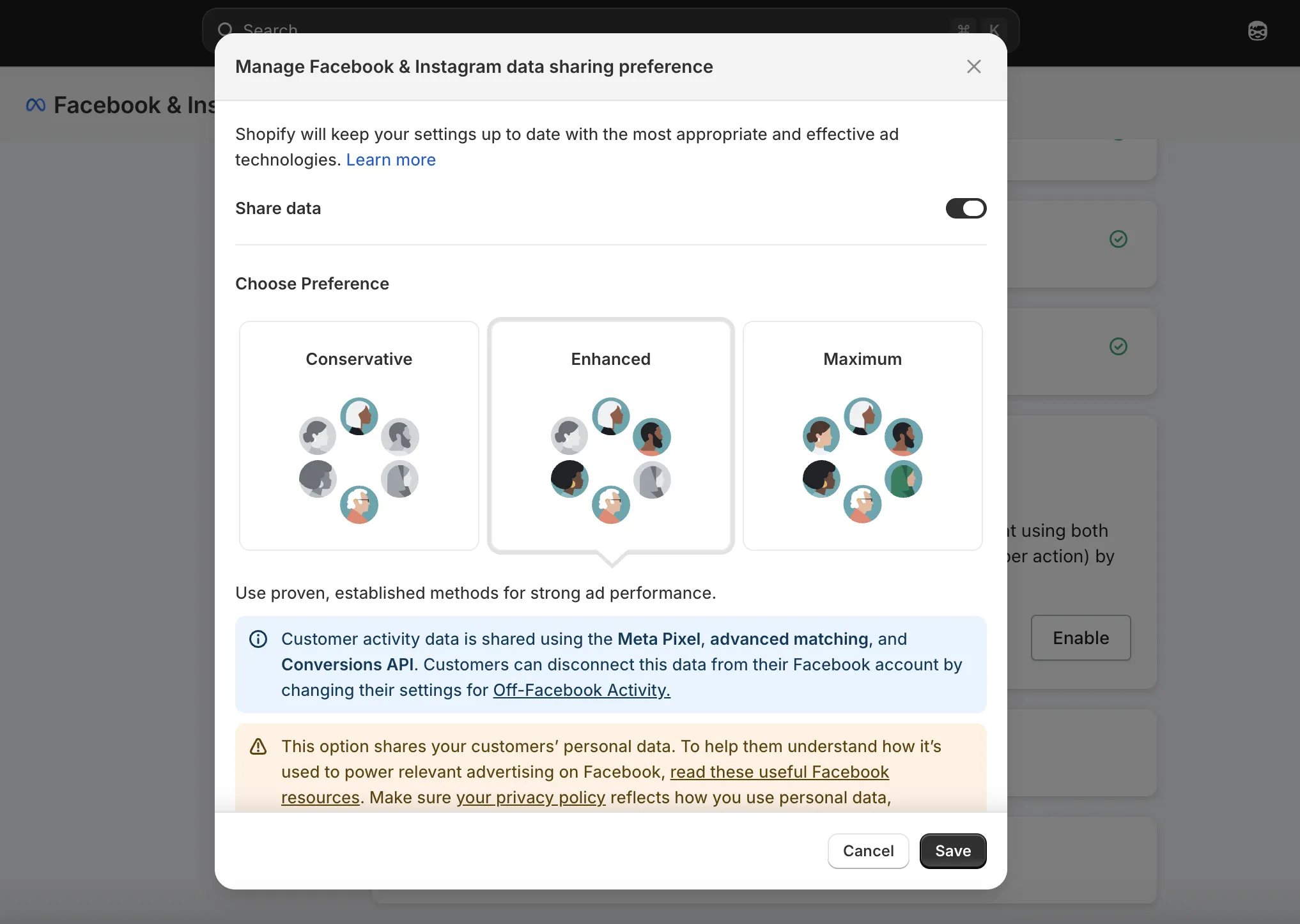
| Niveau | Comportement principal décrit par Shopify |
|---|---|
| Standard | Meta Pixel dans le navigateur. |
| Enhanced | Meta Pixel et CAPI ; données Purchase de serveur à serveur et informations client supplémentaires pour la correspondance. |
| Maximum | Meta Pixel et CAPI, avec des mises à jour utilisant les dernières technologies publicitaires de Meta ; les paramètres disponibles dépendent de l’installation et du canal actuel. |
Pour les conditions de propriété et de connexion, consultez les instructions Shopify de configuration du canal.
Enhanced inclut déjà CAPI. Ne supposez pas que seul Maximum la prenne en charge. Consultez la documentation Shopify sur le partage des données pour les options de votre canal. Si vous configurez aussi Shops, vérifiez ses conditions d’éligibilité et de domaine vérifié ; les consignes Shopify actuelles dirigent les acheteurs vers votre site pour finaliser le paiement.
Sites personnalisés et autres plateformes
Utilisez une intégration prise en charge et maintenue, ou confiez à l’équipe de développement les définitions d’événements, les identifiants de destination et les règles de déduplication. Pour WooCommerce, vérifiez l’intégration actuelle publiée par Meta avant d’installer un autre plugin de suivi. Respectez le comportement d’événements pris en charge par la plateforme au lieu de le réécrire simplement pour correspondre à une liste générique.
11. Définir et tester les événements importants
| Événement | Signification métier à vérifier | Contrôle |
|---|---|---|
| PageView | Une consultation de page valide. | Bonne destination ; aucun envoi répété involontaire. |
| ViewContent | Consultation d’un produit ou d’un contenu pertinent. | Les identifiants d’articles suivent la convention du catalogue. |
| AddToCart | Un ajout au panier réussi. | Article et quantité corrects ; les actions échouées sont exclues. |
| InitiateCheckout | L’action de démarrage du paiement définie par votre intégration. | La correspondance documentée de Shopify comprend le clic sur le bouton de paiement ; validez le comportement réellement pris en charge. |
| Purchase | L’événement d’achat pris en charge à l’état de commande prévu. | Unicité de la commande, valeur, devise et comportement lors de l’actualisation. |
| Lead | Une action réussie de collecte de prospects dans le parcours choisi. | Une réussite plutôt qu’un clic infructueux ; définissez séparément le retour du CRM sur la qualité. |
Dédupliquer la même action du navigateur et du serveur
Pour une commande illustrative O1042, le navigateur envoie Purchase avec eventID=order_O1042 et le serveur envoie Purchase avec event_id=order_O1042. Les deux vont à la même destination correcte. Utilisez le même nom d’événement et le même identifiant pour cette action ; ne réutilisez pas l’identifiant pour d’autres commandes ou actions.
Browser: Purchase | eventID = order_O1042
Server:  Purchase | event_id = order_O1042
Product: content_ids = ["sku_blue_m"]
event_id identifie l’action ; content_ids identifie les produits. Une adresse e-mail, un champ order_id seul ou un score Event Match Quality ne remplace pas une déduplication correctement mise en œuvre. Consultez la spécification de déduplication Meta lorsque vous créez une intégration directe.
- Utilisez Test events pour suivre une consultation produit, un ajout au panier, le début du paiement et une commande contrôlée. Examinez les paramètres Browser et Server disponibles.
- Certaines intégrations partenaires n’affichent pas les événements serveur dans le panneau de test. Examinez aussi l’activité normale des événements, les diagnostics d’intégration et les informations de déduplication.
- Examinez Diagnostics, la couverture, la qualité de correspondance et la fraîcheur des données. Event Match Quality mesure les informations de correspondance, pas l’exactitude des commandes, le taux de déduplication ou le ROAS.
- Comparez la commande, le montant, la devise et les articles avec le système de gestion de la boutique. La réception dans Events Manager et les résultats attribués dans Ads Manager n’ont pas le même périmètre de rapport.
Suivez une commande de la boutique jusqu’à Meta
Consignez l’intégration, l’identifiant de destination, l’heure et le fuseau du test, l’état du consentement, la référence de commande et la variante achetée. Définissez la valeur Purchase attendue selon les règles documentées de votre intégration avant de comparer les montants. Shopify décrit les événements de valeur de commande à partir du prix total de la commande, en tenant compte des droits, taxes et remises ; ne le remplacez pas par le chiffre d’affaires produit net sans vérifier la définition. Consultez les définitions d’événements Shopify.
- Commande de la boutiqueConsignez la commande, les articles et la valeur attendue.
- Données transmises de l’événementVérifiez le nom de l’événement, les identifiants et la devise.
- Réception de l’événement par MetaVérifiez la destination et les diagnostics disponibles.
- Attribution publicitaireExaminez-la séparément ; la réception d’un événement ne suffit pas à établir l’attribution.
Utilisez la grille suivante pour une véritable commande contrôlée. Consignez les preuves observées et indiquez « Non vérifié » pour les contrôles indisponibles.
| Contrôle | Résultat attendu | À consigner pendant le test |
|---|---|---|
| Destination | L’événement atteint le jeu de données/Pixel de votre registre des ressources. | Identifiant attendu, identifiant observé et endroit de la vérification. |
| Purchase et commande | L’action d’achat prise en charge correspond à la commande contrôlée. | Référence de commande, nom et heure de l’événement, origine Browser/Server lorsqu’elle est disponible. |
| Valeur et devise | Les valeurs respectent la définition documentée de l’intégration. | Montant et devise attendus et observés ; explication des écarts éventuels. |
| Déduplication navigateur/serveur | Si les deux envoient la même action, leurs noms d’événement et identifiants d’action correspondent. | eventID / event_id lorsqu’ils sont visibles ; diagnostics et observations non résolues. |
| Correspondance des produits | Les identifiants d’articles de l’événement respectent la convention de variantes ou de groupes du catalogue. | Identifiant complet de l’article dans l’événement, article correspondant du catalogue et content_type le cas échéant. |
| Comportement en cas de répétition | Revenir sur la page de confirmation ou l’actualiser ne crée pas un autre résultat d’achat pour la même commande. | Action répétée, événements observés et traitement des répétitions. |
| Résultat et responsable | Chaque écart a une prochaine action. | Validé ou non résolu, problème, responsable et date du nouveau test. |
Un événement reçu dans Events Manager confirme sa réception, pas l’attribution d’une vente à une publicité par Ads Manager. Si votre intégration n’affiche pas un identifiant ou un événement serveur dans Test events, consignez cette limite et utilisez l’activité des événements et les diagnostics d’intégration disponibles. Ne validez pas un contrôle que vous n’avez pas pu observer.
12. Construire le catalogue et relier les événements produit
- Dans Commerce Manager, créez ou identifiez le catalogue et vérifiez son propriétaire. Réutilisez le catalogue synchronisé par la plateforme prévu, lorsque cela convient.
- Choisissez la source principale des produits : synchronisation de plateforme, fichier de flux pris en charge ou autre méthode disponible. Définissez la fréquence d’actualisation et le responsable de maintenance.
- Vérifiez identifiants d’articles, titres, images, prix, disponibilité et URL de destination. Examinez un échantillon de variantes et de produits épuisés.
- Créez des ensembles de produits pour les sous-ensembles à promouvoir et attribuez les accès nécessaires aux personnes et aux comptes publicitaires.
- Reliez la bonne source d’événements lorsqu’une correspondance produit-événement est nécessaire. Examinez ensuite l’identifiant complet d’un article réel dans le catalogue et dans l’événement.
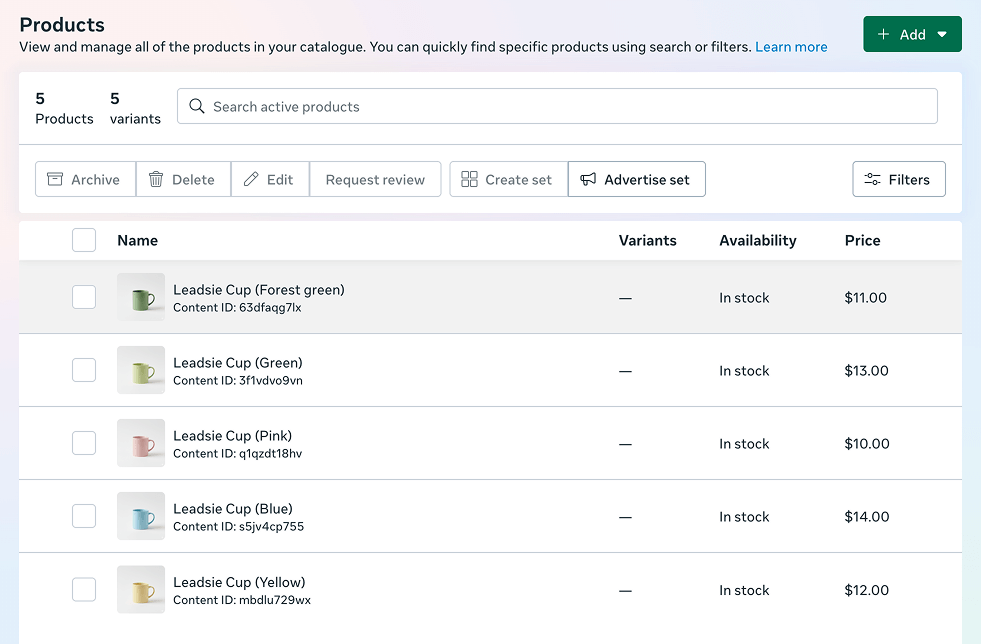
Le catalogue décrit ce que vous vendez ; les événements décrivent les actions des personnes sur ces produits. Si le catalogue utilise sku_blue_m et que l’événement envoie l’identifiant sans rapport 1042, la correspondance peut échouer. Vérifiez les préfixes, la casse, le niveau variante ou groupe et la convention content_type de l’intégration avant de modifier les identifiants.
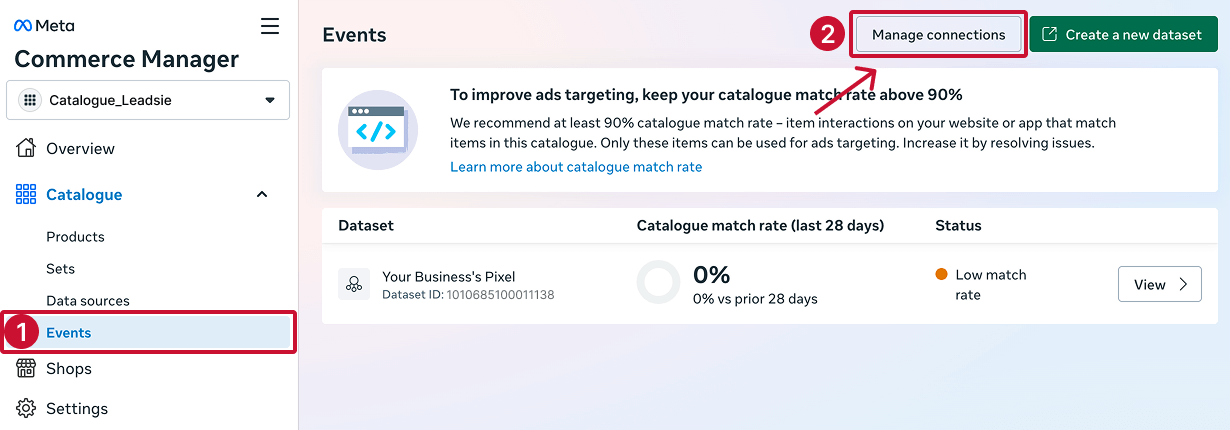
Un catalogue n’active pas automatiquement une boutique Shop. Les fonctions Facebook et Instagram de Shopify partagent un catalogue produit ; modifiez les produits dans la source principale de la plateforme et vérifiez la disponibilité du canal, car la synchronisation peut écraser les modifications manuelles dans Meta. Après une correction, contrôlez à nouveau les mises à jour du flux, l’activité des événements et la correspondance.
13. Confirmer les ressources réellement nécessaires à la campagne
| Objectif commercial | Base habituelle | À ajouter si nécessaire |
|---|---|---|
| Ventes sur le site web | Identité de marque, compte publicitaire, facturation, boutique et événements web. | CAPI, catalogue, ensembles de produits et audiences de remarketing. |
| Prospects par formulaire instantané | Identité de marque, compte publicitaire, formulaire et droits d’accès aux prospects. | Transmission au CRM et retour sur la qualité des prospects. |
| Messagerie | Identité de marque, compte publicitaire et destination de messagerie sélectionnée. | Compte/numéro WhatsApp Business et couverture du service client. |
| Promotion d’applications | Compte publicitaire, configuration d’application et solution d’événements applicatifs. | SDK ou intégration partenaire, liens profonds et retour sur les résultats. |
Toutes les publicités Meta ne nécessitent pas un pixel web et un catalogue. Configurez les ressources selon votre destination de conversion réelle, sans considérer l’inventaire complet comme une condition universelle.
| Niveau | Décisions principales | Contrôle des ressources |
|---|---|---|
| Campagne | Objectif et structure globale ; l’emplacement du budget varie selon la configuration. | L’objectif correspond au résultat commercial. |
| Ensemble de publicités | Lieu de conversion, audience, calendrier, placements et optimisation. | Le jeu de données, l’événement et l’audience éligible prévus sont disponibles. |
| Publicité | Identité, création, texte et destination. | L’identité Page/Instagram, les liens et les aperçus sont corrects. |
Pour la publicité catalogue, vérifiez le catalogue et l’ensemble de produits dans le parcours de création actuel. Les audiences personnalisées définissent qui peut être touché ; les conversions personnalisées définissent les résultats à partir des événements reçus et des règles. Les audiences similaires nécessitent une source éligible. Dans les configurations d’audience automatisées, confirmez si une donnée saisie constitue une restriction ou une suggestion.
Poursuivez avec le tutoriel Meta Ads pour débutants une fois ces contrôles validés. Sa séquence principale consiste à choisir l’objectif commercial, configurer conversion et audience, préparer l’annonce, vérifier l’aperçu, puis surveiller la diffusion. Pour le rôle des canaux, les budgets et les tests, utilisez le tutoriel de planification publicitaire sur l’ensemble de l’entonnoir.
14. Vérifier les domaines et maintenir la sécurité du compte
Lorsque la fonction choisie l’exige, ouvrez Domains dans les paramètres professionnels concernés et suivez une méthode disponible, comme DNS TXT, un fichier HTML ou une balise meta. Confirmez le domaine vérifié et son propriétaire. Le contrôle du domaine, la vérification de l’entreprise et un badge de vérification établissent des choses différentes ; aucun n’équivaut à une approbation publicitaire.
La vérification de domaine n’est pas une condition universelle pour chaque publicité. Les exigences Shopify pour Shops incluent des produits achetables directement depuis un domaine vérifié. Ne reprenez pas une ancienne liste imposant de hiérarchiser manuellement huit événements web pour toutes les campagnes web actuelles.
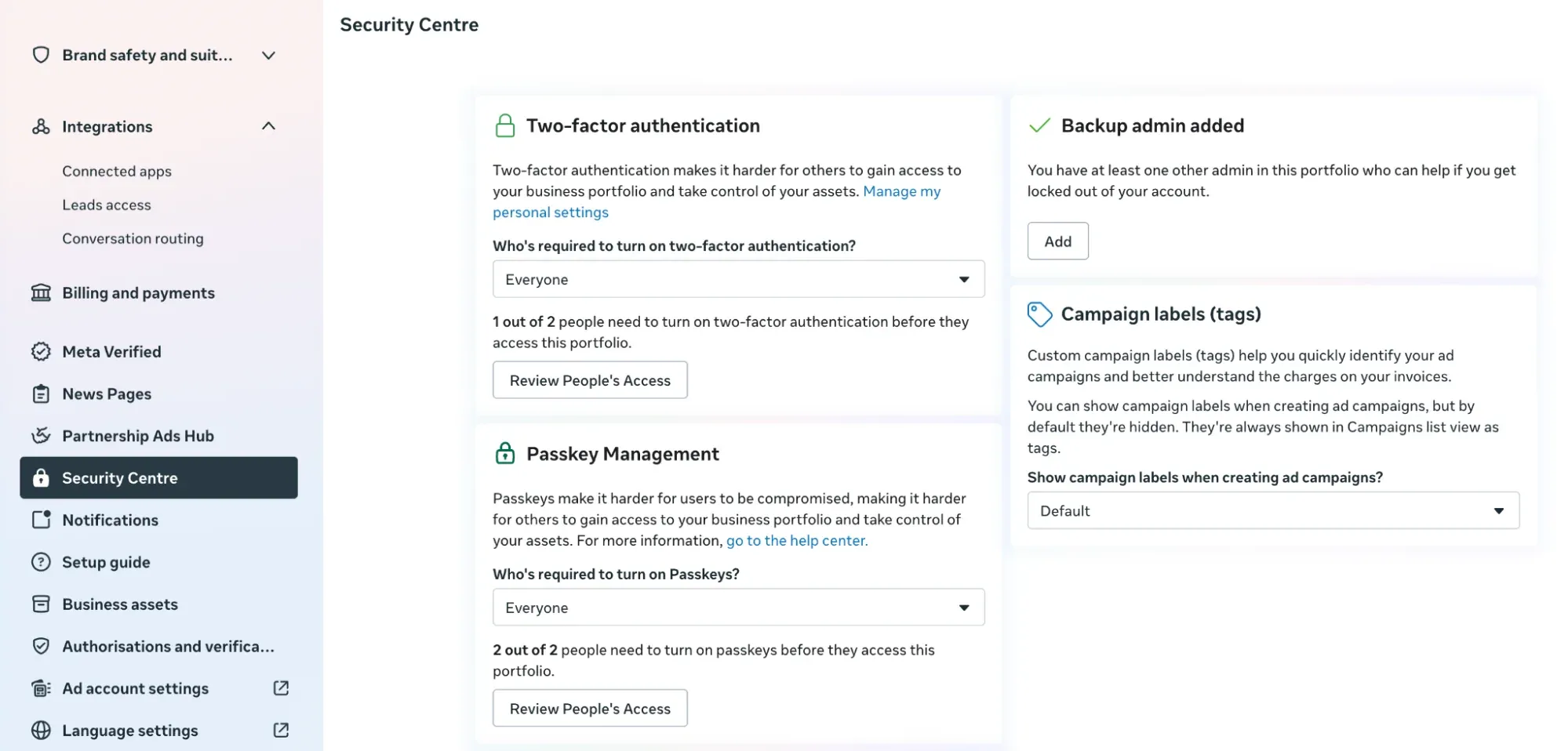
- Exigez une authentification à deux facteurs adaptée et maintenez les méthodes de récupération à jour.
- Conservez un accès administrateur fiable et limitez les autorisations des opérateurs aux tâches nécessaires au quotidien.
- Examinez régulièrement People, Partners, System users, les applications connectées et les informations de paiement. Supprimez les accès périmés.
- Si la diffusion est restreinte, identifiez la personne ou la ressource précisément concernée dans Business Support Home ou l’écran d’état adapté avant de tenter une correction.
15. Ajouter les intégrations avancées seulement si l’activité en a besoin
Pour une intégration API directe, une application identifie l’application logicielle, un utilisateur système fournit une identité machine et un jeton d’accès autorise les appels. Vérifiez ensemble les autorisations d’application et les attributions de ressources. Consignez identifiant d’application, responsable de maintenance, ressources autorisées, emplacement des identifiants et procédure de rotation ; ne collez pas de jetons en clair dans le registre courant des ressources.
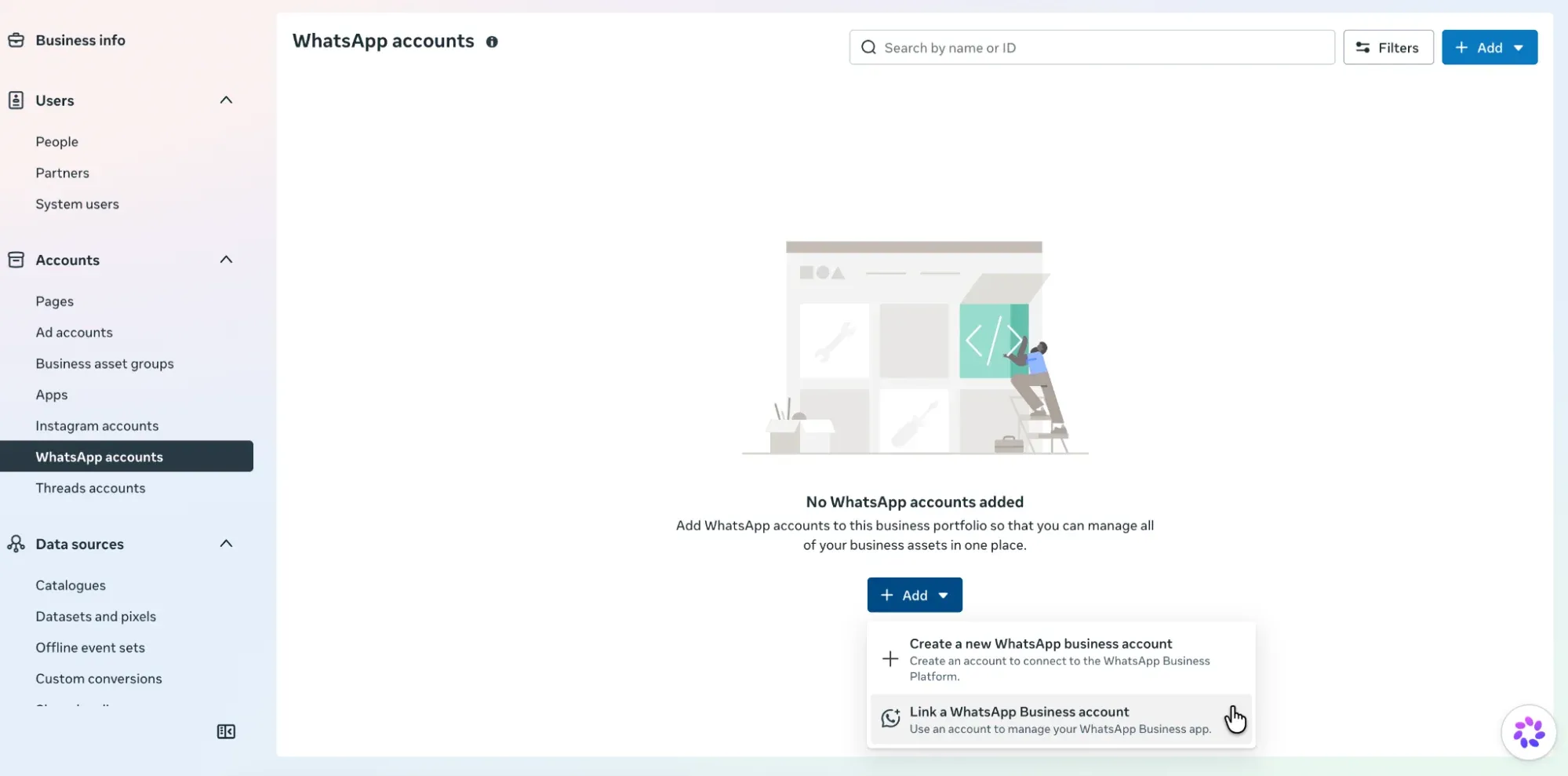
Pour WhatsApp, distinguez le compte professionnel de son numéro de téléphone. Vérifiez le nom affiché, la méthode de connexion et l’organisation du traitement des messages. Business App et Business Platform ont des parcours différents ; la migration et la coexistence des numéros dépendent de la procédure actuellement prise en charge.
Pour les prospects, décidez comment le CRM renverra les informations sur la qualité et les résultats commerciaux. Pour les applications ou transactions hors ligne, choisissez une connexion SDK, API ou partenaire adaptée. Définissez d’abord le résultat métier et la responsabilité de maintenance plutôt que d’ajouter toutes les intégrations avant le lancement.
16. Réaliser un test de lancement et préparer la transmission
| Contrôle | Preuve de fonctionnement |
|---|---|
| Propriété | Les noms, identifiants et propriétaires des ressources sont consignés ; ressources propres et partagées sont distinguées. |
| Accès | Un opérateur réalise la vraie tâche avec sa propre connexion ; l’entreprise conserve un accès administratif fiable. |
| Identité de marque et facturation | L’identité Page/Instagram prévue est sélectionnable ; devise, fuseau horaire, payeur, moyen de paiement et état du compte sont vérifiés. |
| Événements | Le parcours contrôlé produit les événements, valeurs, devise et articles attendus ; les envois en double sont compris et traités. |
| Catalogue | Les produits sont utilisables, la synchronisation fonctionne et la source d’événements nécessaire est connectée. |
| Destination et opérations | Les pages mobiles fonctionnent ; commandes, formulaires, enregistrements CRM ou messages arrivent réellement ; des responsables de surveillance sont désignés. |
Tenir un registre partagé des ressources
Utilisez ces colonnes dans votre feuille de calcul : type de ressource, nom, identifiant, propriétaire, responsable, autorisations des personnes, autorisations des partenaires, identifiants des ressources connectées, méthode d’intégration, date du dernier test, problème et responsable du problème. Conservez les secrets techniques séparément.
Une ligne illustrative peut décrire Brand_Main_USD comme le compte publicitaire appartenant à la marque, connecté à Dataset_Web et Catalog_Store, avec l’accès aux campagnes pour l’acheteur média et l’accès à la facturation pour la finance. Remplacez les noms d’exemple par les vrais identifiants et signalez explicitement les ressources partagées.
Avant de changer d’agence, examinez campagnes actives, règles automatisées, budgets, factures impayées et synchronisation de plateforme. Confirmez que la nouvelle équipe peut exploiter la configuration, retirez les anciens accès comme convenu, vérifiez applications et jetons, puis répétez les tests d’identité, d’événements et de catalogue.
17. Diagnostiquer d’abord la relation manquante
| Symptôme | À vérifier d’abord | Action suivante |
|---|---|---|
| Le portefeuille s’ouvre, mais le compte publicitaire est invisible | Portefeuille sélectionné, invitation acceptée et ressources attribuées. | Comparez les deux identifiants et faites corriger l’accès par un administrateur autorisé. |
| L’identité Page ou Instagram est absente | Propriétaire, lien Page–Instagram et autorisations publicitaires. | Identifiez la ressource manquante dans le sélecteur d’identité de l’annonce. |
| Jeu de données ou événement d’optimisation indisponible | Bonne source de données, accès du compte publicitaire et conditions de configuration. | Testez les données entrantes, puis vérifiez connexions et paramètres de campagne. |
| Des commandes existent, mais les événements manquent | Déclencheur, gestion du consentement, intégration, identifiant de destination et voie de transmission. | Suivez une commande contrôlée de bout en bout. |
| Trop d’événements d’achat | Installations en double, déduplication, déclenchements répétés et commandes test. | Comparez noms/identifiants d’événements et comportement à l’actualisation. |
| Faible correspondance du catalogue | Source d’événements, content_ids, règles variante/groupe et état du produit. | Comparez l’identifiant complet d’un article dans l’événement et le catalogue. |
| Échec des publicités ou paiements | Objet restreint, état du paiement et examen publicitaire. | Lisez l’explication précise de l’état et suivez le parcours d’assistance correspondant. |
| La configuration ne fonctionne plus après un changement d’agence | Propriété, anciens identifiants et dépendances de services. | Rétablissez un accès autorisé ou reconstruisez la connexion précise. |
Consignez les identifiants et connexions actuels avant toute modification. Corrigez un problème identifié à la fois, tenez un journal des changements et répétez le même parcours de test. Vous disposerez ainsi d’une configuration publicitaire exploitable et d’un registre compréhensible par l’opérateur suivant.