
最終更新日:2026年11月1日 09:03
初めて Meta 広告を作成する前に、運用担当者、ブランドの表示に使うアカウント、広告アカウント、ビジネスデータを接続しておきましょう。このチュートリアルでは、各アセットの役割と設定方法、接続が正しく機能しているかを確かめる手順を説明します。
新規に環境を整える場合は、順番に進めてください。既存のアカウントを引き継ぐ場合は、まず所有者と ID を一覧にします。アクセスできないからといってページ、ピクセル、カタログを新しく作ると、問題が複雑になることがあります。
スクリーンショットについて: 以下の画面例は、元のガイドで参照されたチュートリアルから引用し、各画像に出典を記載しています。読者のアカウントを撮影したものではありません。英語のラベルと元の注釈はそのまま残しています。メニューは地域、利用資格、画面のバージョンによって異なるため、ご自身のアカウントでアセット名、ID、所有者、権限を確認してください。
アセットを作成する前に、必要な設定手順を決めましょう。既存のアカウントを引き継ぐ場合は、まず所有者、ID、接続関係を整理します。ウェブサイトでの購入、インスタントフォームのリード、メッセージ、アプリの宣伝では、成果につながる場所が異なります。第 13 節で、キャンペーンに必要なアセットを確認してください。すべてのキャンペーンで、このガイドにある全アセットを設定する必要はありません。
1. 所有権、アクセス権、接続、データ送信を区別する
個人のログイン情報は操作する人を識別します。ビジネスポートフォリオはビジネスのアセットと権限を管理します。Facebookページと Instagram アカウントは、ブランドを対外的に表示するためのものです。広告アカウントにはキャンペーンや請求情報が保存され、データセットはビジネスイベントを受信し、カタログは商品情報を保存します。
| 関係 | 意味 | 例 |
|---|---|---|
| 所有権 | どのビジネスが継続的にアセットを管理するか。 | ブランドが自社の広告アカウントを所有する。 |
| アクセス権 | 誰がどの作業を実行できるか。 | 代理店はアカウントを所有せずに広告を管理できる。 |
| 接続 | どのアセットを組み合わせて利用できるか。 | 広告アカウントがデータセットを利用し、カタログがイベントソースに接続する。 |
| データ送信 | イベントをどのように Meta へ送るか。 | ピクセルはブラウザーイベントを、Conversions API はサーバーまたはパートナー経由のイベントを送信する。 |
これらの関係は個別に確認します。代理店に広告アカウントへのアクセス権を付与しても、同じ広告で必要なページ、Instagram アカウント、データセット、カタログへのアクセス権が自動で付くわけではありません。
2. 主要なアセットを一覧にする
| 対象 | 用途 | 記録する項目 |
|---|---|---|
| Facebook個人アカウント | 担当者がログインし、権限を利用するための個人のアカウント。ブランドのページとは別のものです。 | 担当者、アカウントの復旧方法、二段階認証の設定状況。 |
| Facebookページ | Facebook 上で公開するブランドのページと、広告の表示名に使うアセット。 | 名前、ページ ID、所有者、アクセス権。 |
| Instagramプロアカウント | Instagram 上でブランドを発信するアカウント。ページとのリンクと、ビジネス用のアクセス権付与は別の作業です。 | ユーザーネーム、アカウントの種類、リンク先のページ、権限。 |
| ビジネスポートフォリオ | アセットと権限をまとめて管理する単位。以前のガイドでは Business Manager や BM と呼ばれていることがあります。 | ポートフォリオ ID、ビジネス情報、フルコントロールを持つ担当者。 |
| 広告アカウント | キャンペーン、広告費、支払い設定、レポート。 | アカウント ID、所有者、通貨、タイムゾーン、支払者。 |
| データセットと Metaピクセル | データセットはイベントデータを管理します。ピクセルは、ウェブサイトのイベントをブラウザーから収集する方法です。 | データセット/ピクセル ID、所有者、接続済み広告アカウント、実装方法。 |
| Conversions API(CAPI) | サーバー、プラットフォーム、CRM からイベントを送信する接続。別の広告アカウントではありません。 | 連携方法、送信先 ID、保守担当者、重複排除の方法。 |
| カタログと商品セット | 商品広告に使う商品情報と、そこから選んだ商品のグループ。 | カタログ ID、主なフィード、更新スケジュール、商品 ID のルール。 |
Business Suite、広告マネージャ、イベントマネージャ、コマースマネージャは操作画面の名称であり、同じ種類のアカウントではありません。アクセス権はビジネス設定、キャンペーンは広告マネージャ、イベントの診断はイベントマネージャ、カタログやコマース機能はコマースマネージャで操作します。
3. アセットを追加する前に、個人のログインを保護する
- 各担当者が自分に認められたログイン情報を使用します。復旧用メールアドレスと電話番号を確認し、二段階認証を有効にして、復旧に必要な情報を安全に保管してください。
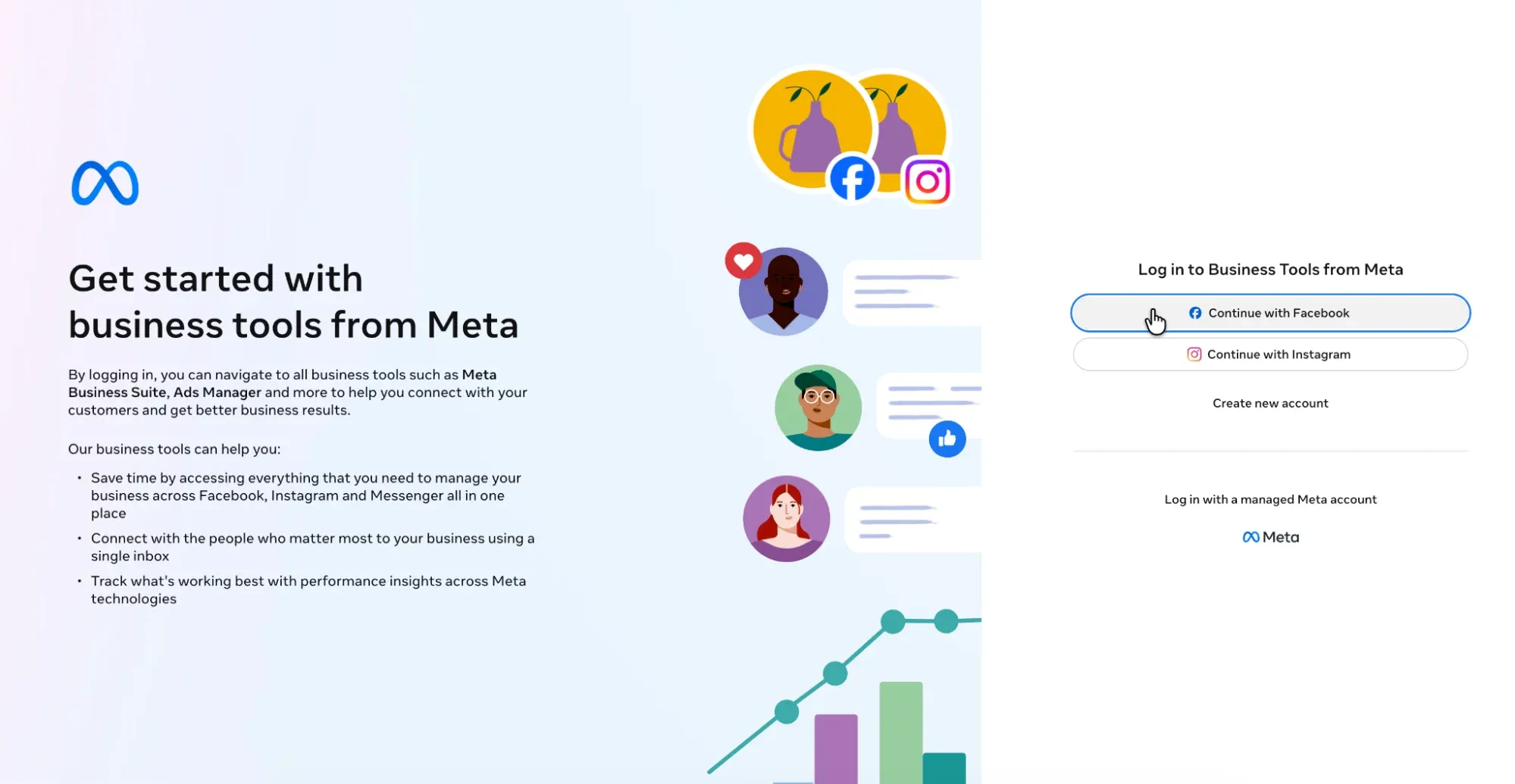
- ビジネスツールを開き、何かを作成する前に選択中のポートフォリオを確認します。組織が管理対象の Meta アカウントを使っている場合は、その組織の業務用アカウントの手順に従います。
- ビジネスへの招待を承認したら、必要なアセットが実際に表示されるか確認します。ログインできても、すべてのアセットへのアクセス権が揃っているとは限りません。
- 管理者が不在になっても運用できる体制を整えます。運用上の備えとして、それぞれが自分でログインし、ビジネスを管理できる信頼できる現職の担当者を少なくとも 2 人置きましょう。
退職時に個人の Facebook アカウントを引き渡すのではなく、ビジネスの権限を再割り当てします。パスワードの共有、ポートフォリオのレンタル、アカウントの購入は、所有権や復旧に関する問題につながります。
4. ビジネスポートフォリオを作成・確認する
- 既存のポートフォリオがないか確認します。すでにある場合は、正規のアクセス権を取得してから、別のポートフォリオが必要かを判断してください。
- 新規作成が必要な場合は、Business Suite で実際のビジネス名、責任者、ビジネス用メールアドレスを入力し、Meta が求める確認を完了します。
- 「Business portfolio info」または「Business info」を開き、ポートフォリオ ID を記録してビジネス情報を確認します。
- フルコントロールの付与状況とセキュリティ設定を見直し、そのビジネスが所有すべきアセットを追加します。利用する機能やアカウントで必要な場合は、ビジネス認証も完了してください。
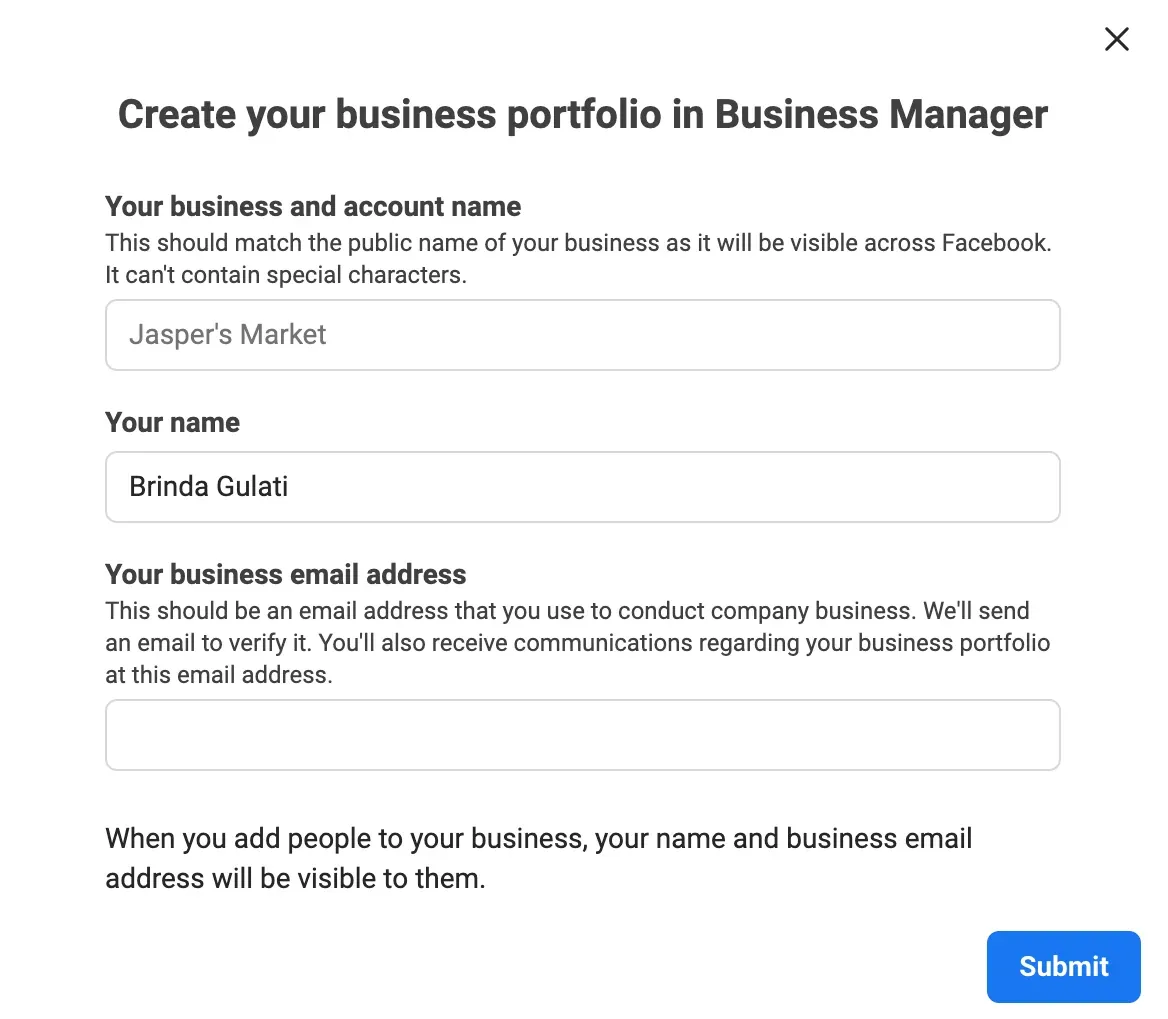

ポートフォリオ ID、ページ ID、広告アカウント ID、ピクセル ID は、いずれも長い数字に見えても、異なる対象を識別します。代理店にポートフォリオ ID を伝えるだけでは、アクセス権は付与されません。
5. Facebookページと Instagram を接続する
- ブランドの Facebookページを作成するか、既存のページを特定します。重複するページを作る前に、所有者と自分のページアクセス権を確認してください。
- 用途に合った種類の Instagramプロアカウントを使います。ブランドではビジネスアカウントがよく使われますが、利用できる機能と事業の目的に合わせて選択してください。
- 該当するリンク済みアカウントの設定から、ページと Instagram アカウントを接続します。その後、「Pages」「Instagram accounts」「Business assets」などの項目で両方を確認します。
- 担当者やパートナーに必要なページ・Instagram の作業権限を割り当て、必要に応じて広告アカウントとの接続も完了します。
- 広告の下書きで、使用するページと Instagram アカウントを選び、プレビューを確認します。
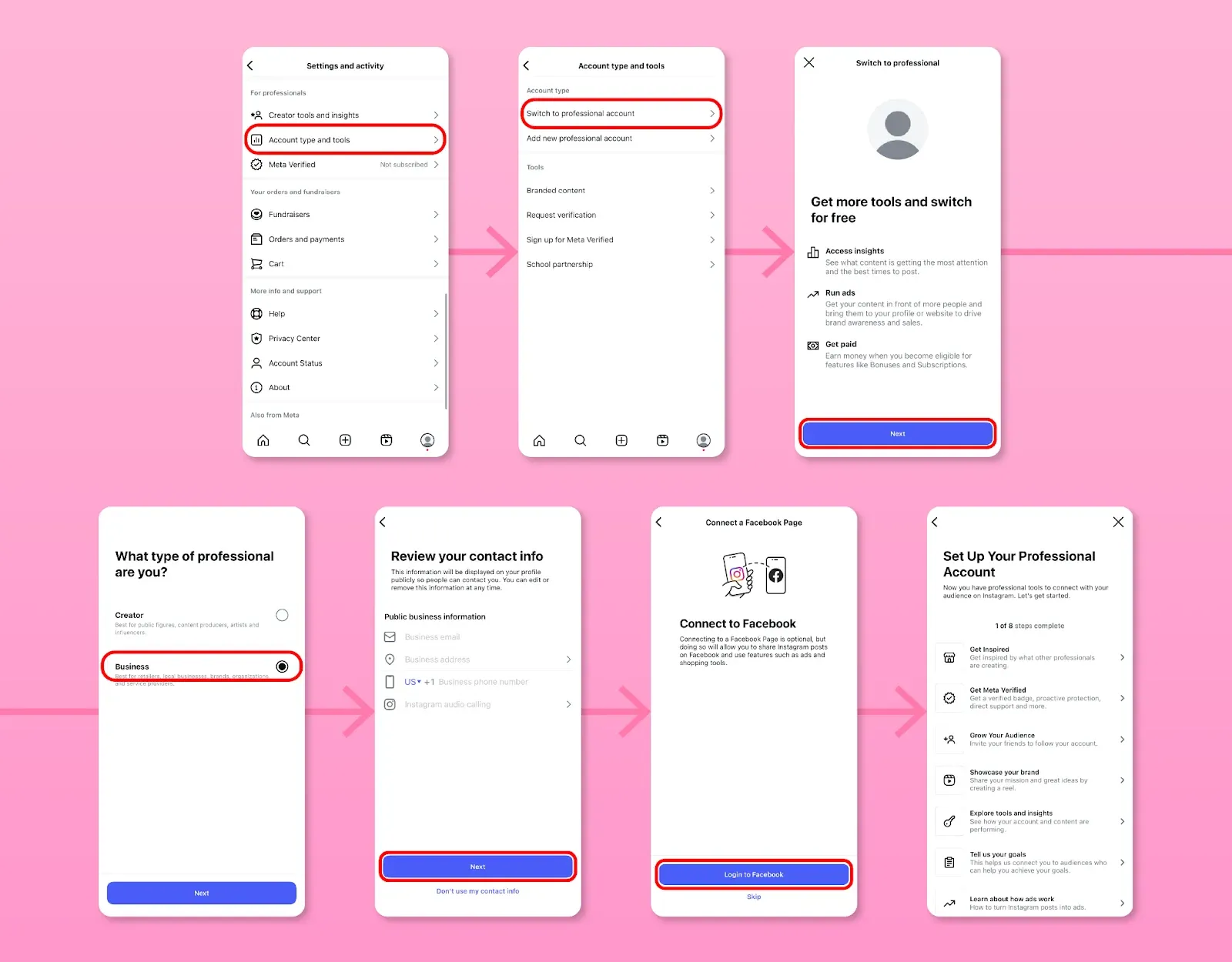
アカウント同士のリンク、ポートフォリオへの追加、担当者や広告アカウントへの利用許可は、それぞれ別の作業です。広告の作成方法によっては別の表示名の選択肢もありますが、これは両チャネルを運用するブランドの一般的な構成です。
6. 広告アカウントと支払いを設定する
| 操作 | 使う場面 | 事前に確認すること |
|---|---|---|
| アカウントを新規作成する | 新しい広告アカウントが本当に必要な場合。 | 予定する所有者、通貨、タイムゾーン、支払い責任。 |
| 既存アカウントを追加・取得する | 自社が、追加の条件を満たす既存アカウントを所有している場合。 | 現在の所有者、利用条件、取得によって生じる影響。 |
| 共有アクセスをリクエストする | 代理店や別の企業が、他社のアカウントを管理する場合。 | 所有者が必要な権限を承認し、所有権を保持すること。 |
- ビジネス設定で「Accounts → Ad accounts」または該当するアセットの項目を開き、アカウント ID と所有者を記録します。
- 通貨とタイムゾーンは作成前に確認します。請求やレポートに影響し、変更には単なるプロフィール編集とは異なる、アカウント全体への影響が伴うことがあります。
- 「Billing and payments」で利用可能な支払い方法と適切な請求・税務情報を登録し、支払い責任者を確認します。
- 運用担当者を割り当て、適切な支出管理を設定して、アカウントの状態を確認します。支払い方法やアカウントの上限は、地域やアカウントによって異なります。
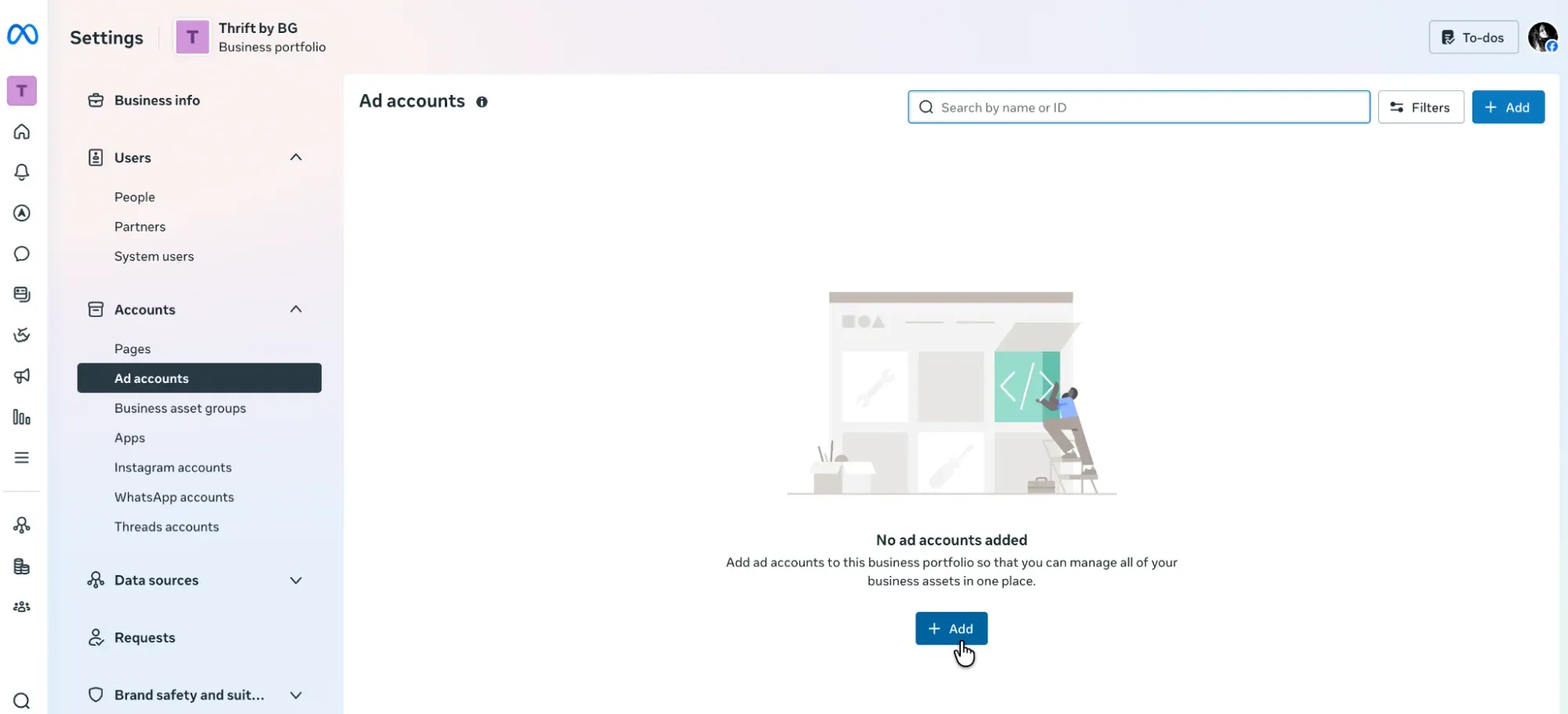
複数の国で販売していても、必ず国ごとに広告アカウントが必要になるわけではありません。請求主体、通貨、運用上の必要性を踏まえて構成を決めます。所有者の変更、削除、移管にはアセットごとの制限があるため、アカウントを取得する前に確認してください。
7. 担当者と代理店に必要なアクセス権を付与する
権限には、ポートフォリオへのアクセス権と、各アセットの作業権限という 2 つの階層があります。担当者を招待した後、実際に必要なページ、広告アカウント、データセット、カタログを割り当てます。
| 役割 | 一般的に必要なアクセス権 | 一律に付与しない権限 |
|---|---|---|
| 事業責任者 | 必要な範囲のフルコントロール、担当者とセキュリティの管理。 | 無関係なビジネスへのアクセス。 |
| 広告運用担当者 | キャンペーン、レポート、必要な広告表示用アカウントとイベントソース。 | ポートフォリオ全体のフルコントロール。 |
| コンテンツ担当者 | ページ/Instagram の投稿、メッセージ、インサイト。 | 請求管理と API 認証情報。 |
| 経理担当者 | 必要な請求、取引、支払いに関する作業。 | 投稿やピクセルの設定。 |
| 開発者・アナリスト | 必要なデータセット、連携設定、診断情報。 | 無関係なコンテンツや、すべての広告アカウント。 |
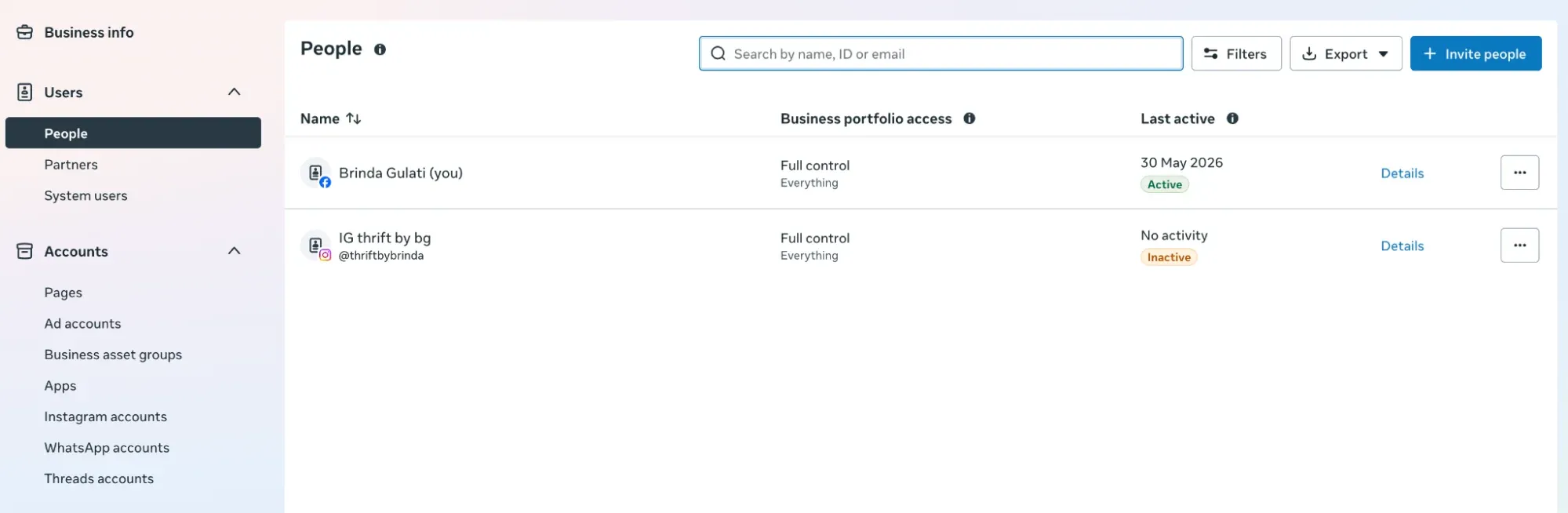
- 「People」から、適切なポートフォリオのアクセスレベルで同僚を招待します。
- アセットと作業権限を選択し、招待を承認してもらいます。
- 本人のログインで実際の業務を試してもらい、役割が変わったらアクセス権を再確認します。
代理店をパートナーとして接続する
- 合意した連絡担当者を通じて、ブランドと代理店のポートフォリオ ID を確認します。
- 「Partners」で選んだアセットを共有するか、代理店からのアクセスリクエストを確認して承認します。
- 広告アカウント、ページ、Instagram、データセット、カタログについて、必要な作業権限を個別に付与します。
- 代理店に、広告の表示名、最適化イベント、カタログが使えるかをテストしてもらいます。
- 契約終了時は、配信中の広告、請求、連携、認証情報を確認してから、以前のアクセス権を削除します。
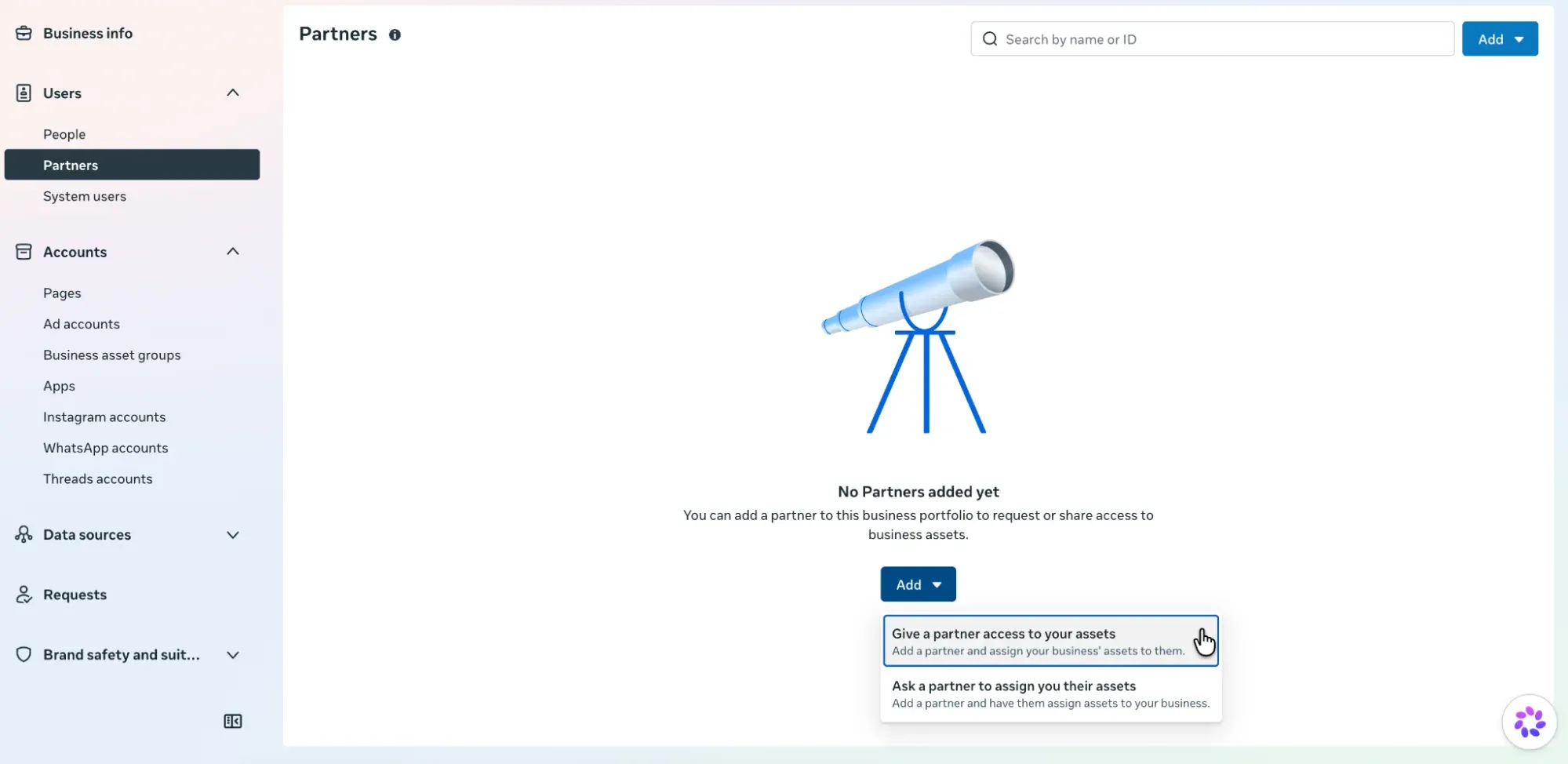
通常、代理店はパートナーアクセスを受け取った後、自社の担当者を割り当てます。ブランドが Facebook のパスワードを共有する必要はありません。パートナーアクセスは利用権限の付与であり、所有権の移管ではありません。
8. データセットとピクセルをウェブサイトに接続する
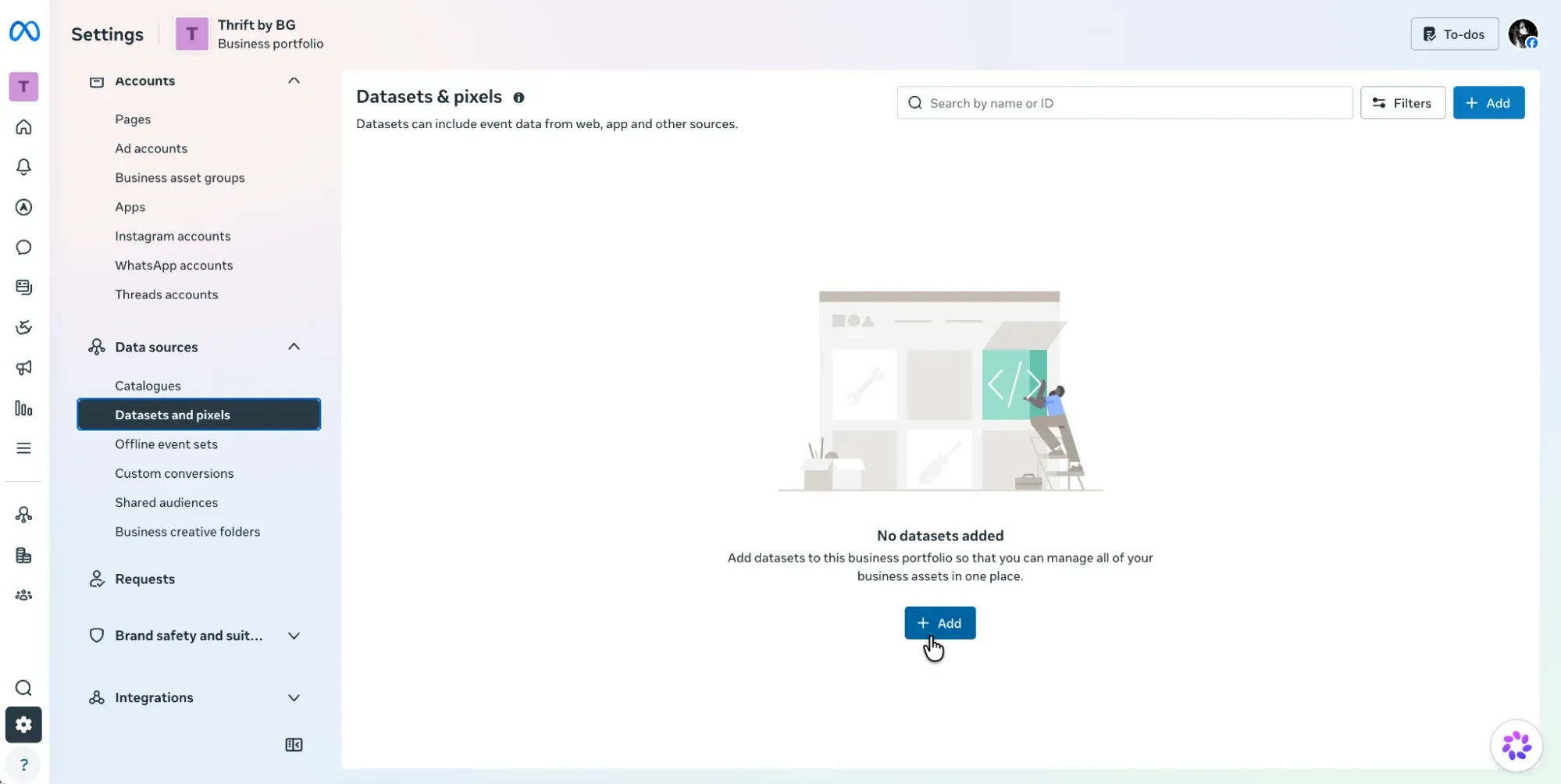
- イベントマネージャまたは「Data sources」で、既存のデータセットやピクセルを探し、ID と所有者を確認します。
- 新しいソースが必要な場合は、「Connect data → Web」または利用可能なデータセットの作成手順に従います。ピクセルからデータセットへの移行で ID が維持される場合もありますが、すべてのデータセットが単なるウェブサイト用ピクセルというわけではありません。
- 公式のコマースチャネル、対応パートナー、継続的に保守する独自実装のいずれかを、主な連携方法に選びます。テーマ、タグマネージャー、アプリ、古いプラグインを調べ、計測が重複していないか確認します。
- 必要なビジネスイベントを設定し、使用する広告アカウントにデータセットへのアクセス権を付与します。
- 管理した条件でユーザーの操作を再現し、キャンペーン設定でデータセットと最適化イベントを選択できるか確認します。
PageView が届いても、確認できるのはページイベントの受信だけです。購入、リード送信、金額、通貨が正しいことまでは確認できません。Pixel Helper は主にブラウザー側を検査するため、これだけでサーバー側の CAPI 送信を検証することはできません。
9. Conversions API の実装方法を選ぶ
| 方法 | 適した場面 | 保守・確認する項目 |
|---|---|---|
| プラットフォーム/パートナー連携 | Shopify など、対応するコマースプラットフォームを使う場合。 | 接続済みアセット、データ共有設定、イベントの動作、診断情報。 |
| アカウントで利用できる Meta の設定方法 | 適切な管理型またはガイド付き設定をアカウントで利用できる場合。 | 利用資格、対象イベント、その方法を運用するための要件。 |
| 直接連携 | 独自サイト、CRM、特殊な購入フローを使う場合。 | API パラメーター、認証情報、再送処理、重複排除、監視。 |
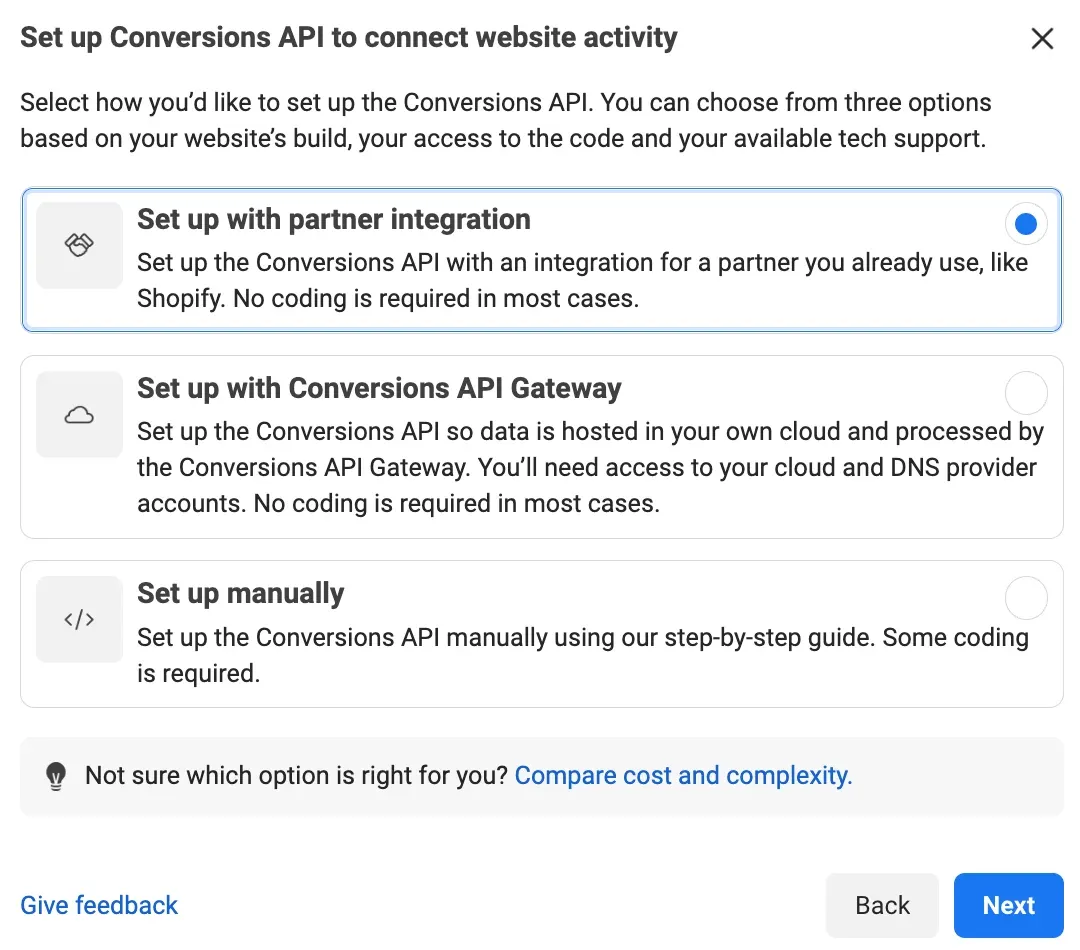
正しいデータセットにイベントを送り、保守担当者を決めます。直接連携では、イベント名、時刻、発生元、ビジネス用パラメーター、使用が認められた照合フィールドなど、最新のイベント仕様に従ってください。アクセストークンはサーバー側またはシークレット管理ツールに保管します。パートナー連携では、自社でアプリやシステムユーザーを作成する必要があるとは限りません。
CAPI はブラウザーによる収集を補完するものです。同意やユーザーの選択への対応が不要になるわけではありません。両方の経路から同じ操作を報告する場合は、重複排除を設計してください。
10. ストアに合った設定手順で進める
Shopify:公式の Facebook & Instagram チャネルを使う
- チャネルの接続要件を確認します。接続に使う Facebook ユーザーには、対象のビジネスポートフォリオとページに対するフルコントロールが必要です。また、選択したポートフォリオがそのページを所有している必要があります。ページは公開済み、ストアは非公開状態ではなく、有効な送信元メールアドレスが設定されていることを確認します。ほかの接続先アセットにも必要な権限が必要です。
- 新しい接続を有効にする前に、既存のテーマコード、カスタムピクセル、タグ管理ツールのタグ、アプリを確認します。各イベントをどの実装が送信しているかを把握し、新しい接続による重複送信を防ぎます。
- Facebook & Instagram by Meta をインストールするか開きます。選択したポートフォリオ、ページ、Instagram アカウント、広告アカウント、データセット/Pixel、カタログを ID で照合します。
- Shopify で Sales channels → Facebook & Instagram → Settings → Data sharing settings を開きます。Customer data sharing を有効にし、自社のデータ処理方針に合うレベルを選びます。Pixel が未接続の場合は、使用する既存の Pixel を選択し、画面に表示される Connect または Confirm をクリックします。
- 接続済みの Pixel ID をアセット管理表と照合します。保存後に設定を開き直して接続を確認し、第 11 節に沿って注文の検証を行います。
別のスタッフにはチャネルが見えているのに未接続と表示される場合は、そのスタッフの認証を先に確認してください。Shopify では、このチャネルを使うスタッフは自分の Facebook アカウントを接続し、そのアカウントが関連するポートフォリオとページのフルコントロールを持つ必要があります。これはチャネル利用の要件であり、すべての広告担当者や代理店に全ビジネスアセットのフルコントロールが必要という意味ではありません。
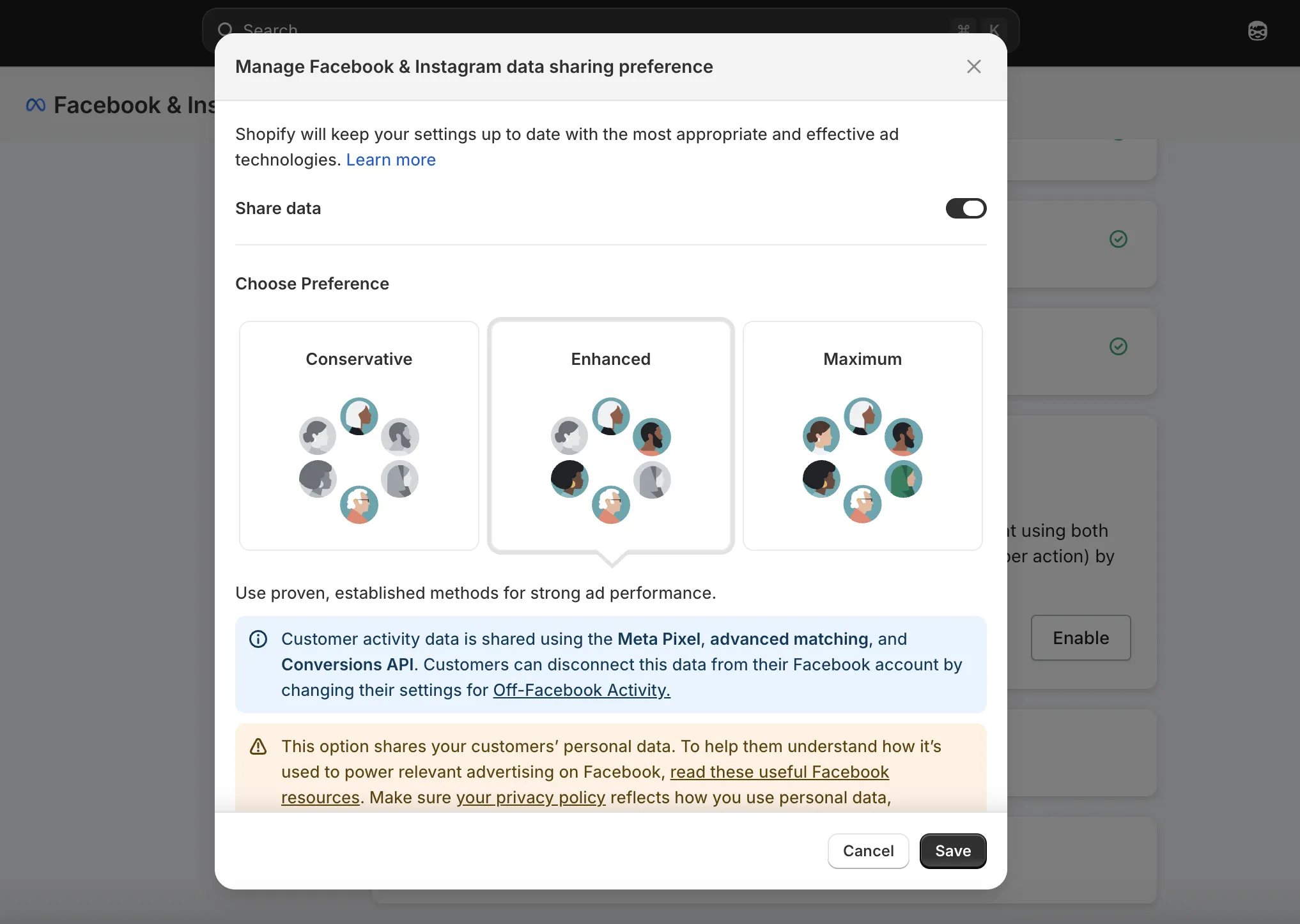
| レベル | Shopify が説明する主な動作 |
|---|---|
| Standard | ブラウザーで動作する Metaピクセル。 |
| Enhanced | Metaピクセルと CAPI。サーバー間で Purchase データを送信し、照合用の追加の顧客情報も共有します。 |
| Maximum | Metaピクセルと CAPI に加え、Meta の最新の広告技術を使った更新が含まれます。利用可能な設定は、導入状況や現在のチャネルによって異なります。 |
所有権と接続の前提条件は、 Shopify のチャネル設定ガイドで確認してください.
Enhanced にも CAPI は含まれます。Maximum でしか使えないと考えないでください。 Shopify のデータ共有ドキュメント で、利用中のチャネルの選択肢を確認します。Shops も設定する場合は、利用資格と認証済みドメインの要件も確認してください。現在の Shopify の案内では、購入者は自社ウェブサイトでチェックアウトを完了する流れになっています。
独自サイトとその他のプラットフォーム
継続的に保守されている対応連携を使うか、開発チームがイベント定義、送信先 ID、重複排除のルールを管理します。WooCommerce では、別の計測プラグインを入れる前に、Meta が公開している最新の連携を確認してください。一般的なチェックリストに合わせるためだけにイベントを変更せず、プラットフォームが対応する動作に従います。
11. 必要なイベントを定義してテストする
| イベント | 確認するビジネス上の意味 | 確認項目 |
|---|---|---|
| PageView | 有効なページ閲覧。 | 送信先が正しく、意図しない重複送信がないこと。 |
| ViewContent | 商品または対象コンテンツの閲覧。 | 商品 ID がカタログのルールに従っていること。 |
| AddToCart | カートへの追加が成功したこと。 | 商品と数量が正しく、失敗した操作を含めないこと。 |
| InitiateCheckout | 連携で定義されている、チェックアウト開始の操作。 | Shopify の仕様にはチェックアウトボタンのクリックが含まれます。実際に対応している動作を確認してください。 |
| Purchase | 想定した注文状態で送信される、連携が対応する購入イベント。 | 注文の一意性、金額、通貨、ページ再読み込み時の動作。 |
| Lead | 選んだフローでリード獲得の操作が成功したこと。 | 失敗したクリックではなく成功を計測すること。CRM から返すリード品質の情報は別途定義します。 |
同じ操作のブラウザーイベントとサーバーイベントを重複排除する
例として注文 O1042 では、ブラウザーが eventID=order_O1042 を付けて Purchase を送り、サーバーが event_id=order_O1042 を付けて Purchase を送ります。両方を、同じ正しい送信先に送信します。同じ操作には同じイベント名と一致するイベント識別子を使い、異なる注文や操作でその識別子を使い回さないでください。
Browser: Purchase | eventID = order_O1042
Server:  Purchase | event_id = order_O1042
Product: content_ids = ["sku_blue_m"]
event_id は操作を識別し、content_ids は商品を識別します。メールアドレス、order_id フィールドだけ、あるいはイベントマッチクオリティのスコアで、正しい重複排除の実装を代用することはできません。 Meta の重複排除の仕様 を確認して、直接連携を実装してください。
- 「Test events」で商品閲覧、カート追加、チェックアウト、管理した条件での注文を追い、表示される Browser と Server のパラメーターを確認します。
- パートナー連携によっては、テストパネルにサーバーイベントが表示されません。通常のイベントアクティビティ、連携の診断、重複排除の情報も確認してください。
- 「Diagnostics」、カバレッジ、マッチング品質、データの鮮度を確認します。イベントマッチクオリティが示すのは照合に使う情報の充実度であり、注文の正確さ、重複排除率、ROAS ではありません。
- 注文、金額、通貨、商品をストアの管理画面と照合します。イベントマネージャでの受信と、広告マネージャのアトリビューション結果では、集計の対象範囲が異なります。
注文をストアから Meta まで追跡する
連携方式、送信先 ID、テスト日時とタイムゾーン、同意の状態、注文番号、購入したバリエーションを記録します。金額を比較する前に、連携サービスのドキュメントに従って Purchase の想定金額を定義してください。Shopify は注文金額を扱うイベントについて、関税、税金、割引を含む注文合計額を使うと説明しています。定義を確認せずに商品の純売上額へ置き換えないでください。参考: Shopify のイベント定義。
- ストアの注文注文、商品、想定金額を記録します。
- イベントのペイロードイベント名、識別子、通貨を確認します。
- Meta でのイベント受信送信先と利用できる診断情報を確認します。
- 広告へのアトリビューション別途確認します。受信だけでは広告への成果帰属は確定しません。
次の表を使い、条件を記録しながら実際の注文で検証します。観測できた内容を記入し、確認できない項目は「未確認」としてください。
| 確認項目 | 期待する結果 | テスト中に記録する内容 |
|---|---|---|
| 送信先 | アセット管理表に記載したデータセット/Pixel にイベントが届く。 | 想定 ID、観測した ID、確認した場所。 |
| Purchase と注文 | 連携が対応する購入アクションが、テスト対象の注文に対応している。 | 注文番号、イベント名、イベント時刻、確認できる場合は Browser/Server の送信元。 |
| 金額と通貨 | 値が連携サービスのドキュメントの定義に沿っている。 | 想定と観測結果の金額/通貨、および差異の理由。 |
| ブラウザーとサーバーの重複排除 | 両方が同じアクションを送信する場合、イベント名とアクション識別子が一致する。 | eventID / event_id (確認できる場合)、診断情報、未解決の観測結果。 |
| 商品の照合 | イベントの商品 ID が、カタログのバリエーションまたはグループの規則に従っている。 | イベントの商品 ID 全体、対応するカタログ商品、および content_type (該当する場合)。 |
| 再操作時の動作 | 完了ページへの再訪問や再読み込みで、同じ注文が別の購入成果として計上されない。 | 繰り返した操作、観測したイベント、重複の処理方法。 |
| 結果と担当者 | それぞれの差異について次の対応が決まっている。 | 合格または未解決、問題、担当者、再テスト日。 |
Events Manager での受信はイベントが届いたことを示しますが、Ads Manager が売上を広告に帰属させるとは限りません。連携によって Test events に識別子やサーバーイベントが表示されない場合は、その制約を記録し、確認できるイベントアクティビティと連携の診断情報を使います。確認していない項目を合格にしないでください。
12. カタログを作り、商品イベントを接続する
- コマースマネージャでカタログを作成または特定し、所有者を確認します。適切な場合は、プラットフォームと同期している既存のカタログを使います。
- プラットフォーム同期、対応するデータフィードファイル、その他の利用可能な方法から、主な商品データの取得元を選びます。更新頻度と保守担当者を決めてください。
- 商品 ID、タイトル、画像、価格、在庫状況、リンク先 URL を確認します。バリエーションと在庫切れ商品も抜き取り確認します。
- 広告に使いたい商品を商品セットにまとめ、必要な担当者と広告アカウントにアクセス権を付与します。
- 商品とイベントの照合が必要な場合は、正しいイベントソースを接続します。そのうえで、実際の商品の完全な ID をカタログ側とイベント側の両方で確認します。
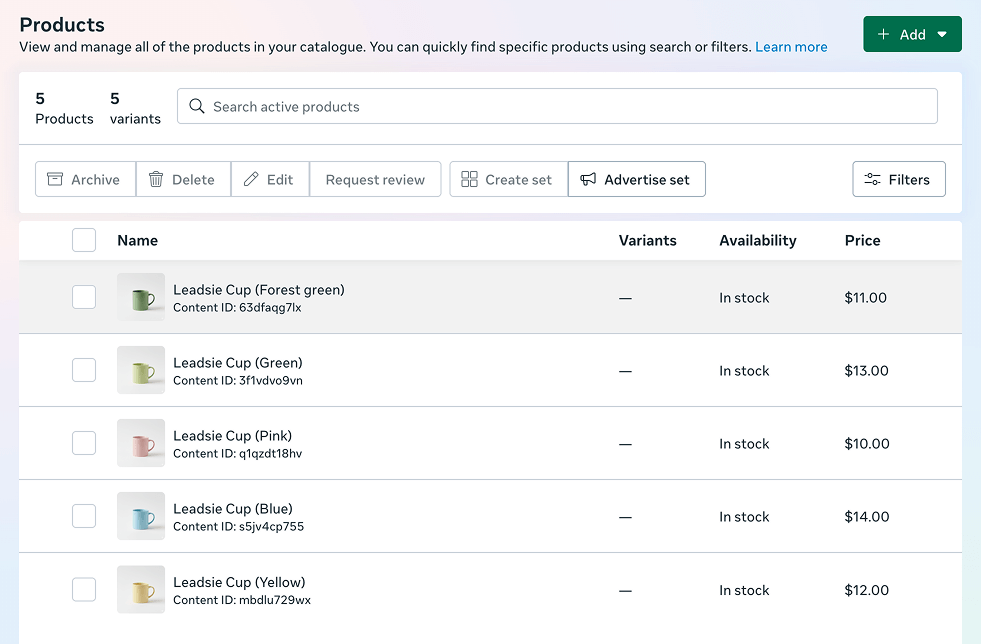
カタログには販売する商品の情報が入り、イベントにはその商品に対するユーザーの行動が入ります。カタログが sku_blue_m を使い、イベントが無関係な ID 1042 を送ると、照合できない場合があります。ID を変更する前に、接頭辞、大文字・小文字、バリエーション単位かグループ単位か、連携の content_type のルールを確認してください。
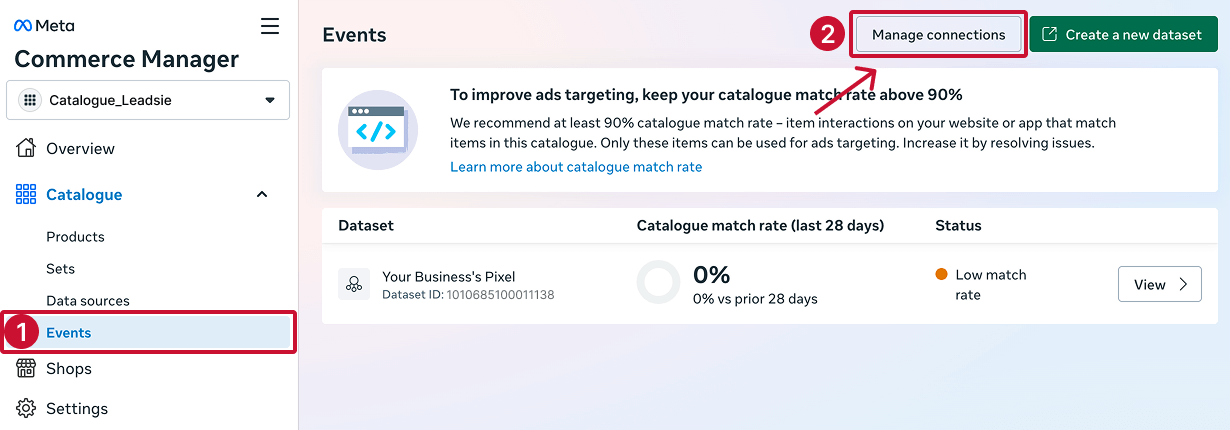
カタログを作っても、Shop が自動で有効になるわけではありません。Shopify の Facebook と Instagram の機能は商品カタログを共有します。Meta 側の手動編集は同期で上書きされることがあるため、主な商品データの管理元で変更し、チャネルで利用できるか確認してください。修正後は、フィード更新、イベント受信、照合をもう一度確認します。
13. キャンペーンに必要なアセットを確認する
| ビジネスの目的 | 一般的な基本構成 | 必要に応じて追加するもの |
|---|---|---|
| ウェブサイトでの販売 | ブランド表示用アカウント、広告アカウント、請求設定、ストア、ウェブサイトイベント。 | CAPI、カタログ、商品セット、リマーケティング用オーディエンス。 |
| インスタントフォームでのリード獲得 | ブランド表示用アカウント、広告アカウント、フォーム、リードへのアクセス権。 | CRM への転送とリード品質のフィードバック。 |
| メッセージ | ブランド表示用アカウント、広告アカウント、選択したメッセージの送信先。 | WhatsApp ビジネスアカウント/電話番号と、問い合わせ対応の体制。 |
| アプリの宣伝 | 広告アカウント、アプリ設定、アプリイベントの計測方法。 | SDK またはパートナー連携、ディープリンク、成果のフィードバック。 |
すべての Meta 広告にウェブサイト用ピクセルとカタログが必要なわけではありません。この一覧を一律の前提条件とせず、実際のコンバージョン先に必要なアセットを設定してください。
| レベル | 主な設定事項 | アセットの確認 |
|---|---|---|
| キャンペーン | 目的と全体の構成。予算を設定する階層は構成によって異なります。 | 選んだ目的が、目指すビジネス成果と合っていること。 |
| 広告セット | コンバージョンの場所、オーディエンス、スケジュール、配置、最適化。 | 使用するデータセット、イベント、利用条件を満たすオーディエンスを選べること。 |
| 広告 | 表示名、クリエイティブ、広告文、リンク先。 | ページ/Instagram の表示名、リンク、プレビューが正しいこと。 |
カタログ広告では、現在の作成画面でカタログと商品セットを確認します。カスタムオーディエンスは配信対象となる人を定義し、カスタムコンバージョンは受信したイベントとルールから成果を定義します。類似オーディエンスには条件を満たすソースが必要です。自動化されたオーディエンス設定では、入力した情報が配信の制限なのか、提案なのかを確認してください。
ここまでの確認が済んだら、 Meta 広告の入門チュートリアル へ進みましょう。基本の順序は、ビジネスの目的を選び、コンバージョンとオーディエンスを設定し、広告を用意してプレビューを確認し、配信を監視する流れです。チャネルの役割、予算、テストについては、 フルファネル広告計画のチュートリアルを参照してください.
14. ドメインを認証し、アカウントの安全性を保つ
利用する機能で必要な場合は、該当するビジネス設定の「Domains」を開き、DNS TXT、HTML ファイル、メタタグなど、利用可能な認証方法に従います。認証済みドメインと所有者を確認してください。ドメインの管理権、ビジネス認証、認証バッジはそれぞれ異なるものを確認する仕組みであり、いずれも広告の承認とは別です。
ドメイン認証は、すべての広告に共通する必須条件ではありません。Shopify の Shops 要件には、認証済みドメインから商品を直接購入できることが含まれます。現在のウェブサイト向けキャンペーンすべてで、8 つのウェブイベントを手動で優先順位付けする必要があるとする古いチェックリストを、そのまま使わないでください。
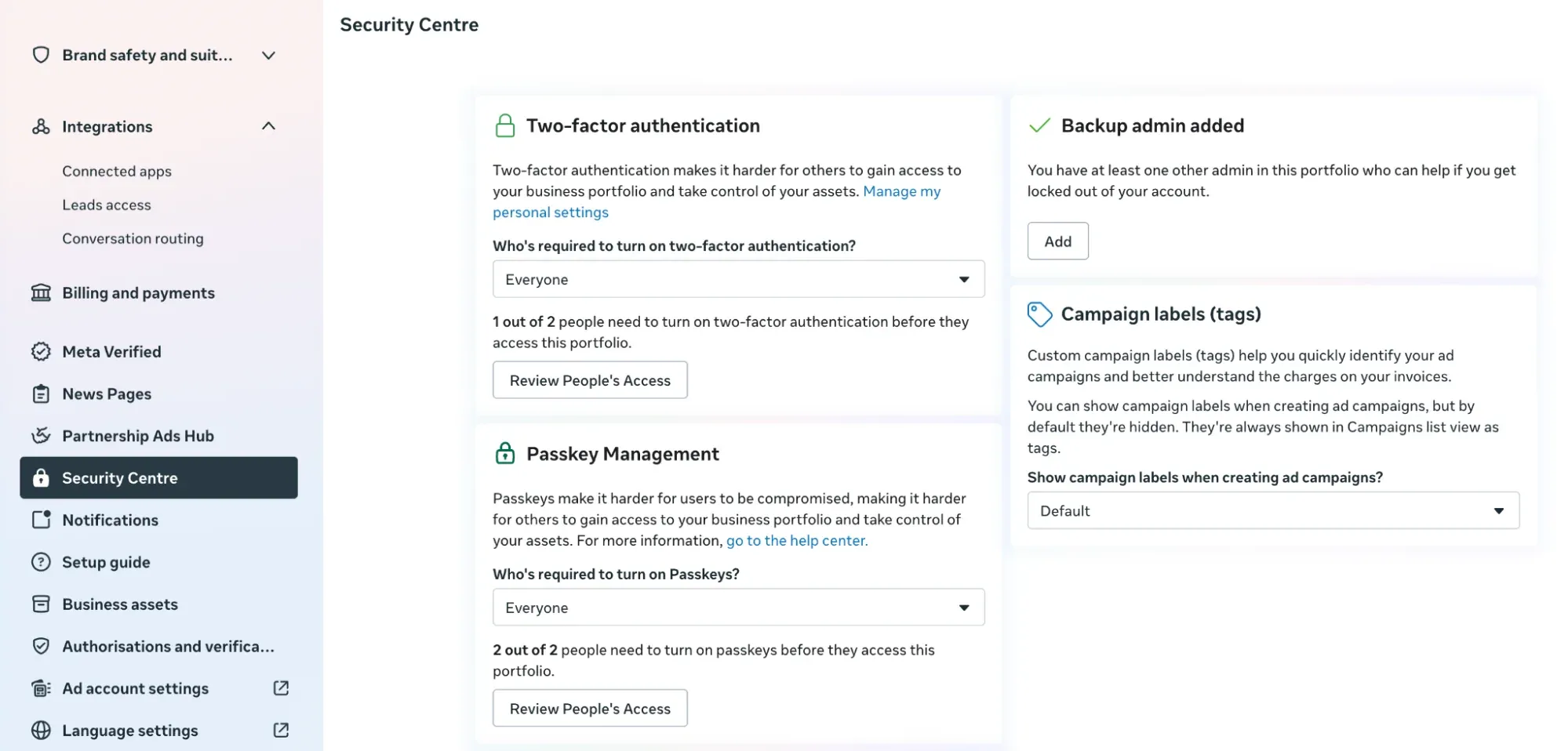
- 適切な二段階認証を必須にし、復旧方法を最新の状態に保ちます。
- 管理者が確実にアクセスできる体制を維持しつつ、日々の運用担当者には必要な作業権限だけを付与します。
- 「People」「Partners」「System users」、接続済みアプリ、支払い情報を定期的に確認し、不要になったアクセス権を削除します。
- 配信が制限された場合は、修復を試す前に、Business Support Home または該当するステータス画面で、どの担当者やアセットが対象かを特定します。
15. 高度な連携は、業務で必要になってから追加する
API の直接連携では、アプリがアプリケーションを識別し、システムユーザーが機械的な処理の実行主体となり、アクセストークンが呼び出しを許可します。アプリの権限とアセットの割り当てを併せて確認してください。アプリ ID、保守担当者、利用を認めるアセット、認証情報の保管場所、更新手順を記録し、通常のアセット管理表に平文のトークンを貼り付けないでください。
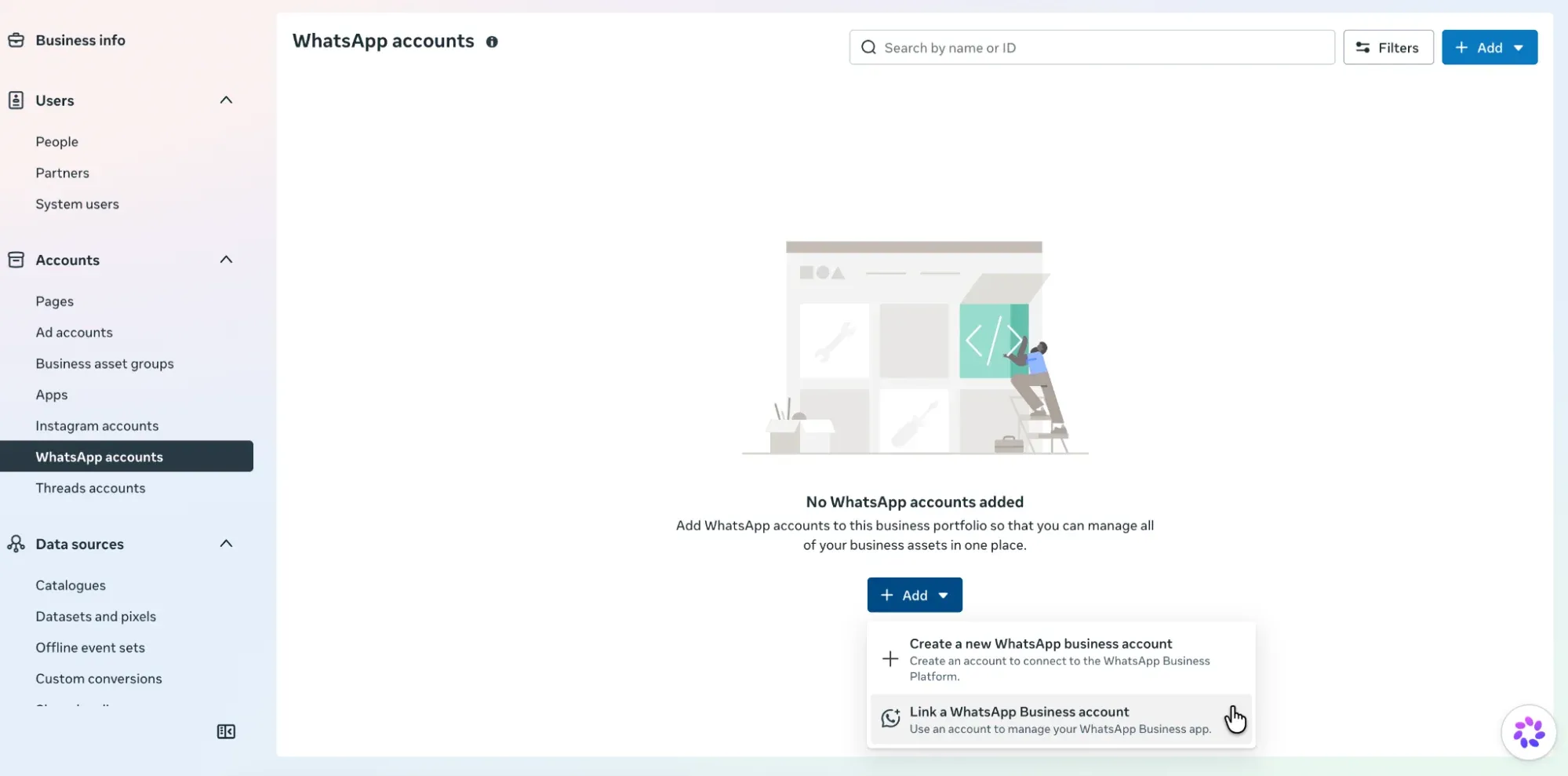
WhatsApp では、ビジネスアカウントと電話番号を区別します。表示名、接続方法、メッセージへの対応体制を確認してください。Business App と Business Platform では手順が異なり、電話番号の移行や併用は、現在対応している手順に従う必要があります。
リード獲得では、CRM から品質や成約結果をどう返すか決めます。アプリやオフライン取引では、適切な SDK、API、パートナー連携を選びます。公開前にすべての連携を追加するのではなく、計測したいビジネス成果と保守の責任者を先に決めましょう。
16. 配信前のテストを行い、引き継ぎを準備する
| 確認項目 | 動作を確認する基準 |
|---|---|
| 所有権 | アセットの名前、ID、所有者が記録され、自社所有と共有アセットが区別されている。 |
| アクセス権 | 担当者が自分のログインで実際の作業を完了でき、ビジネス側も安定した管理者アクセスを維持している。 |
| ブランドの表示名と請求 | 対象のページ/Instagram を選択でき、アカウントの通貨、タイムゾーン、支払者、支払い方法、状態が確認されている。 |
| イベント | テスト操作から期待するイベント、金額、通貨、商品が送信され、重複送信の状況を把握して対処できている。 |
| カタログ | 商品を利用でき、同期が動作し、必要なイベントソースが接続されている。 |
| リンク先と業務フロー | モバイルページが動作し、注文、フォーム、CRM のレコード、メッセージが実際に届き、監視担当者が決まっている。 |
共有のアセット管理表を 1 つ用意する
スプレッドシートには、アセットの種類、名前、ID、所有者、責任者、担当者の権限、パートナーの権限、接続先アセット ID、連携方法、最終テスト日、課題、課題の担当者を記録します。技術的な秘密情報は別に保管してください。
たとえば Brand_Main_USD をブランド所有の広告アカウントとし、Dataset_Web と Catalog_Store に接続、広告運用担当者にはキャンペーン権限、経理担当者には請求権限を付ける行を作れます。例示名は実際の ID に置き換え、共有アセットである場合は明記してください。
代理店を変更する前に、配信中のキャンペーン、自動ルール、予算、未払い請求、プラットフォーム同期を確認します。新しいチームが運用できることを確かめ、合意に従って以前のアクセス権を削除し、アプリとトークンを見直してから、表示名、イベント、カタログのテストを繰り返します。
17. まず、どの接続や権限が不足しているかを調べる
| 症状 | 事前に確認すること | 次に行うこと |
|---|---|---|
| ポートフォリオは開けるが、広告アカウントが表示されない | 選択中のポートフォリオ、招待の承認状況、アセットの割り当て。 | 双方の ID を照合し、権限のある管理者にアクセス権を修正してもらう。 |
| ページまたは Instagram の表示名が選べない | 所有者、ページと Instagram のリンク、広告の権限。 | 広告の表示名の選択欄で、不足しているアセットを特定する。 |
| データセットまたは最適化イベントを選べない | データソース、広告アカウントのアクセス権、設定の利用条件。 | データ受信をテストしてから、接続とキャンペーン設定を確認する。 |
| 注文はあるが、イベントが届かない | 発火条件、同意への対応、連携、送信先 ID、送信経路。 | 条件を管理した 1 件の注文を最初から最後まで追跡する。 |
| 購入イベントが多すぎる | 重複実装、重複排除、繰り返し発火、テスト注文。 | イベント名と ID、ページ再読み込み時の動作を比較する。 |
| カタログのマッチ率が低い | イベントソース、content_ids、バリエーション/グループのルール、商品の状態。 | 1 つの商品の完全な ID を、イベントとカタログの両方で照合する。 |
| 広告または支払いが失敗する | 制限対象、支払いの状態、広告審査。 | 具体的なステータスの説明を読み、該当するサポート手順に従う。 |
| 代理店変更後に設定が機能しなくなった | 所有権、以前の認証情報、依存しているサービス。 | 正規のアクセス権を復旧するか、問題の接続を作り直す。 |
変更前に、現在の ID と接続を記録します。特定した問題を 1 つずつ修正し、変更履歴を残して、同じテスト操作を繰り返してください。これにより、広告を運用できる設定と、次の担当者にも分かる記録を残せます。