
Última atualização em 1 de novembro de 2026 às 09:02
Antes de criar sua primeira campanha na Meta, conecte as pessoas, as identidades da marca, a conta de anúncios e os dados empresariais que a campanha usará. Este tutorial explica a função de cada objeto, como configurá-lo e como verificar se as conexões realmente funcionam.
Siga as etapas na ordem ao configurar uma nova empresa. Se estiver assumindo uma conta existente, primeiro faça um inventário dos proprietários e IDs. Criar outra Página, pixel ou catálogo costuma dificultar a solução de um problema de acesso.
Sobre as capturas de tela: Os exemplos de interface abaixo vêm dos tutoriais fornecidos com o guia original; cada imagem identifica sua fonte. Não são capturas da sua conta. Os rótulos em inglês e as anotações existentes foram mantidos. Os menus variam conforme a região, a elegibilidade e a versão da interface; confira o nome, o ID, o proprietário e as permissões de cada objeto na sua própria conta.
Escolha o caminho de configuração antes de criar os ativos. Se estiver assumindo uma conta existente, primeiro faça um inventário dos proprietários, IDs e conexões. Compras no site, cadastros em formulários instantâneos, mensagens e promoção de aplicativos usam destinos diferentes; a seção 13 ajuda a identificar os ativos de que sua campanha precisa. Nem toda campanha exige todos os ativos deste guia.
1. Separe propriedade, acesso, conexões e transmissão de dados
Um login pessoal identifica quem opera a conta. Um portfólio empresarial organiza os ativos e as permissões da empresa. A Página do Facebook e a conta do Instagram representam a identidade pública da marca. A conta de anúncios reúne campanhas e cobrança. Os conjuntos de dados recebem eventos empresariais, enquanto os catálogos armazenam informações sobre produtos.
| Relação | O que significa | Exemplo |
|---|---|---|
| Propriedade | Qual empresa controla o ativo ao longo do tempo. | A marca é proprietária da sua conta de anúncios. |
| Acesso | Quem pode executar determinadas tarefas. | Uma agência pode gerenciar anúncios sem ser proprietária da conta. |
| Conexão | Quais ativos podem funcionar juntos. | Uma conta de anúncios pode usar um conjunto de dados; um catálogo se conecta a uma fonte de eventos. |
| Transmissão | Como os eventos chegam à Meta. | O pixel envia eventos do navegador; a Conversions API envia eventos do servidor ou de parceiros. |
Verifique cada relação separadamente. O acesso de uma agência à conta de anúncios não concede automaticamente acesso à Página, à conta do Instagram, ao conjunto de dados ou ao catálogo necessários para a mesma campanha.
2. Mantenha um inventário dos principais ativos
| Objeto | Finalidade | Registre estes detalhes |
|---|---|---|
| Conta pessoal do Facebook | Identidade de login e autorização de uma pessoa; não é a Página da marca. | Operador, métodos de recuperação e status da autenticação de dois fatores. |
| Página do Facebook | Presença pública no Facebook e identidade usada em anúncios. | Nome, ID da Página, proprietário e acesso. |
| Conta profissional do Instagram | Presença da marca no Instagram. Vincular a uma Página e atribuir acesso empresarial são tarefas distintas. | Nome de usuário, tipo de conta, Página vinculada e permissões. |
| Portfólio empresarial | Estrutura que organiza ativos e permissões; guias antigos costumam chamá-la de Business Manager ou BM. | ID do portfólio, informações empresariais e pessoas com controle total. |
| Conta de anúncios | Campanhas, gastos, configurações de pagamento e relatórios. | ID da conta, proprietário, moeda, fuso horário e responsável pelo pagamento. |
| Conjunto de dados e Meta Pixel | O conjunto de dados gerencia os dados dos eventos. O pixel é um método de coleta pelo navegador para eventos do site. | IDs do conjunto de dados/pixel, proprietário, contas de anúncios conectadas e instalação. |
| Conversions API (CAPI) | Conexão de servidor, plataforma ou CRM que envia eventos; não é outra conta de anúncios. | Integração, ID de destino, responsável pela manutenção e método de desduplicação. |
| Catálogo e conjuntos de produtos | Registros de produtos e subconjuntos selecionados usados em anúncios de produtos. | ID do catálogo, feed principal, frequência de atualização e convenção dos IDs de itens. |
Business Suite, Ads Manager, Events Manager e Commerce Manager são interfaces de trabalho, não tipos de conta intercambiáveis. Use as configurações empresariais para gerenciar acesso, o Ads Manager para campanhas, o Events Manager para diagnosticar eventos e o Commerce Manager para catálogos e recursos de comércio.
3. Proteja os logins individuais antes de adicionar ativos
- Cada operador deve usar seu próprio login autorizado. Confira o e-mail e o telefone de recuperação, ative a autenticação de dois fatores e mantenha as informações de recuperação protegidas.
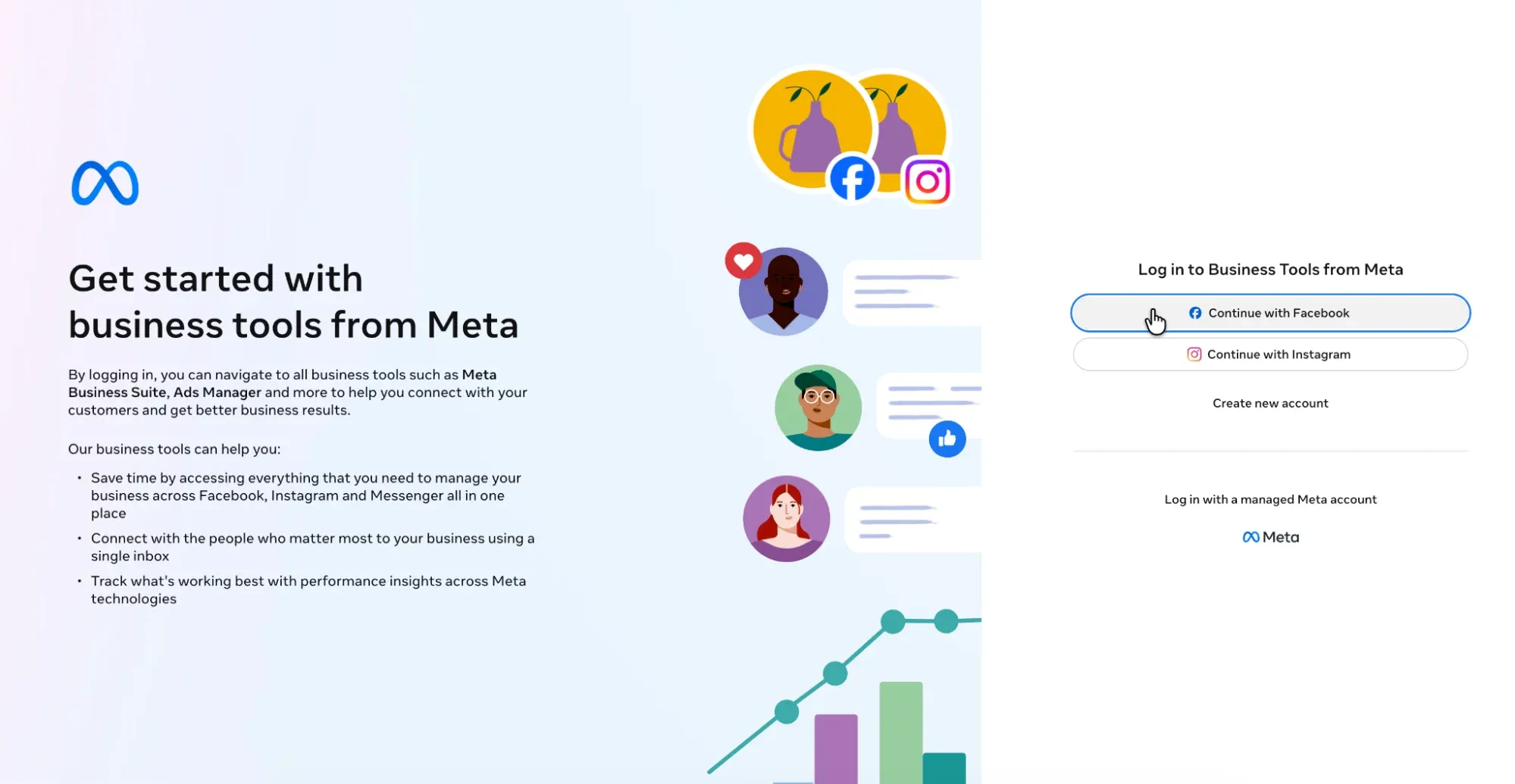
- Abra as ferramentas empresariais e confirme o portfólio selecionado antes de criar qualquer item. Se sua organização usa contas Meta gerenciadas, siga o processo interno para contas de trabalho.
- Aceite o convite da empresa e verifique se os ativos necessários realmente aparecem. Conseguir entrar não significa que o acesso aos ativos esteja completo.
- Garanta uma administração confiável. Como precaução operacional, designe pelo menos dois funcionários atuais e de confiança que possam entrar de forma independente e gerenciar a empresa.
Não transfira uma conta pessoal do Facebook quando um funcionário sair. Reatribua as permissões empresariais. Senhas compartilhadas, portfólios alugados e contas compradas criam problemas de propriedade e recuperação.
4. Crie ou confira o portfólio empresarial
- Verifique se a empresa já tem um portfólio. Obtenha acesso autorizado a ele antes de decidir criar outro.
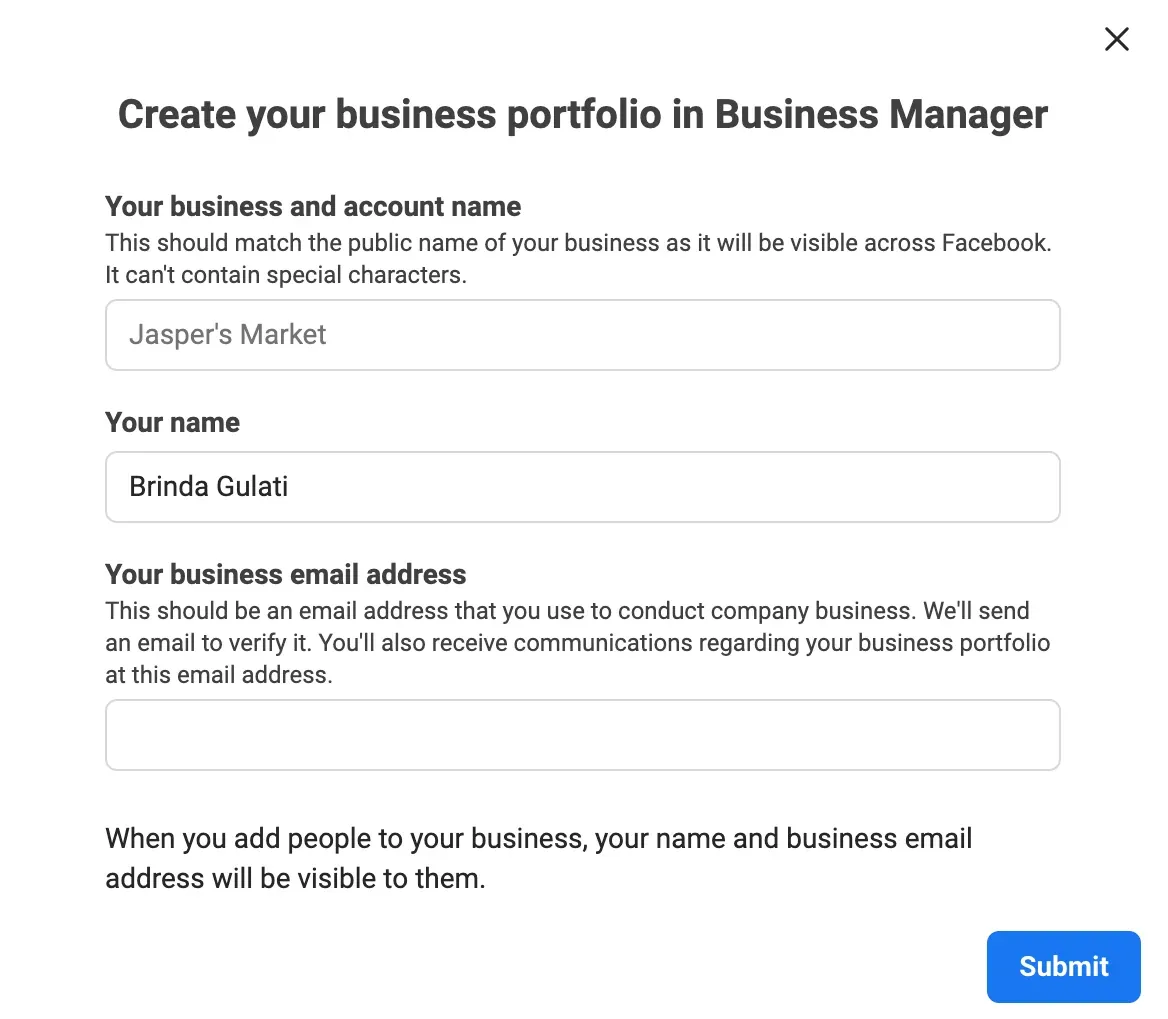
- Se um novo portfólio for necessário, informe o nome real da empresa, a pessoa responsável e o e-mail empresarial no Business Suite; conclua a confirmação solicitada pela Meta.
- Abra Business portfolio info ou Business info. Registre o ID do portfólio e confira os dados empresariais.
- Revise o acesso com controle total e as configurações de segurança. Depois, adicione os ativos que devem pertencer à empresa. Conclua a verificação empresarial quando ela for exigida para o recurso ou a conta em questão.

Os IDs de portfólio, Página, conta de anúncios e pixel identificam objetos diferentes, mesmo que todos pareçam números longos. Fornecer o ID de um portfólio a uma agência, por si só, não concede acesso.
5. Conecte a Página do Facebook e a identidade do Instagram
- Crie ou identifique a Página da marca no Facebook. Confira o proprietário e seu acesso à Página antes de criar uma duplicata.
- Use um tipo adequado de conta profissional do Instagram. Uma conta comercial é uma opção comum para marcas; escolha conforme os recursos disponíveis e as necessidades da empresa.
- Conecte a Página e a conta do Instagram nas configurações de contas vinculadas correspondentes. Em seguida, confira os dois objetos em Pages, Instagram accounts ou Business assets.
- Atribua às pessoas ou aos parceiros as tarefas necessárias da Página e do Instagram e conclua a conexão com a conta de anúncios, quando exigida.
- Em um rascunho de anúncio, selecione a Página e a identidade do Instagram pretendidas e confira a prévia.
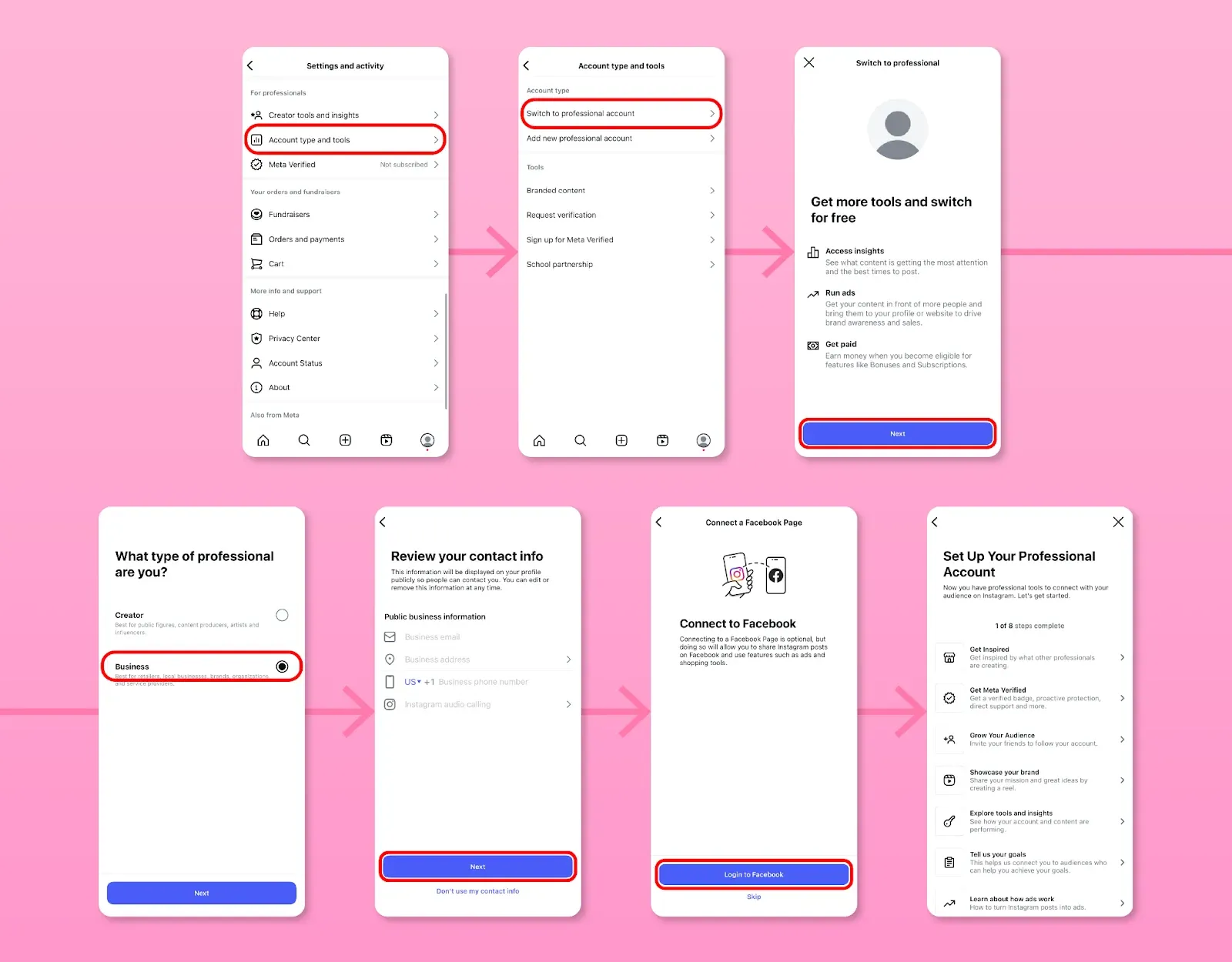
Vincular as identidades, adicioná-las a um portfólio e permitir que uma pessoa ou conta de anúncios as use resolve problemas distintos. Alguns fluxos de anúncios oferecem outras opções de identidade; esta é a configuração habitual para uma marca que gerencia os dois canais.
6. Configure a conta de anúncios e a cobrança
| Ação | Quando usar | Verifique primeiro |
|---|---|---|
| Criar uma conta | A empresa realmente precisa de uma nova conta de anúncios. | Proprietário pretendido, moeda, fuso horário e responsabilidade pelo pagamento. |
| Adicionar ou reivindicar uma conta existente | Sua empresa é proprietária de uma conta existente elegível. | Proprietário atual, elegibilidade e consequências de reivindicar a conta. |
| Solicitar acesso compartilhado | Uma agência ou outra empresa precisa gerenciar a conta de terceiros. | O proprietário aprova as permissões necessárias e mantém a propriedade. |
- Nas configurações empresariais, abra Accounts → Ad accounts ou a seção de ativos equivalente. Registre o ID da conta e o proprietário.
- Confirme a moeda e o fuso horário antes da criação. Eles afetam a cobrança e os relatórios; alterações podem ter consequências para a conta, em vez de funcionar como uma simples edição de perfil.
- Em Billing and payments, adicione um método de pagamento aceito e os dados fiscais e de cobrança adequados. Confirme quem é responsável pelo pagamento.
- Atribua os operadores, defina controles de gastos adequados e revise o status da conta. Os métodos de pagamento e os limites dependem da região e da conta.
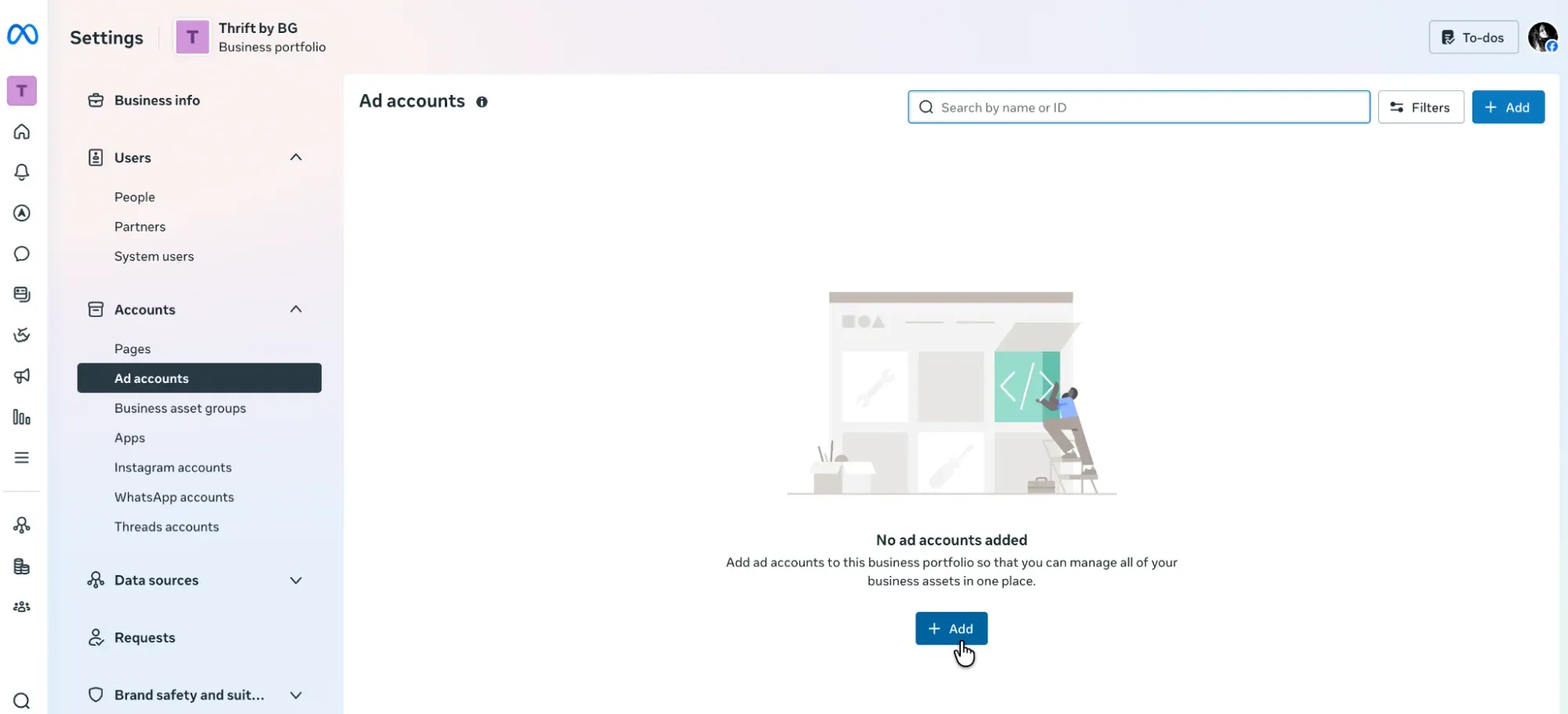
Vender em vários países não exige automaticamente uma conta de anúncios por país. Estruture as contas conforme as entidades responsáveis pela cobrança, as moedas e as necessidades operacionais. Mudanças de propriedade, remoções e transferências têm restrições específicas para cada ativo; confira-as antes de reivindicar uma conta.
7. Conceda às pessoas e agências o acesso necessário
As permissões têm duas camadas: acesso ao portfólio e tarefas em cada ativo individual. Depois de convidar uma pessoa, atribua a Página, a conta de anúncios, o conjunto de dados ou o catálogo de que ela realmente precisa.
| Função | Acesso típico | Evite conceder por padrão |
|---|---|---|
| Proprietário da empresa | Controle total necessário, administração de pessoas e segurança. | Acesso a empresas sem relação com o trabalho. |
| Gestor de mídia | Campanhas, relatórios, identidades e fontes de eventos necessárias. | Controle total de todo o portfólio. |
| Responsável pelo conteúdo | Publicações, mensagens e insights da Página/Instagram. | Administração de cobrança e credenciais de API. |
| Financeiro | Tarefas necessárias de cobrança, transações e pagamentos. | Publicação de conteúdo ou configuração do pixel. |
| Desenvolvedor ou analista | Conjuntos de dados, integrações e diagnósticos necessários. | Conteúdo sem relação com o trabalho e todas as contas de anúncios. |
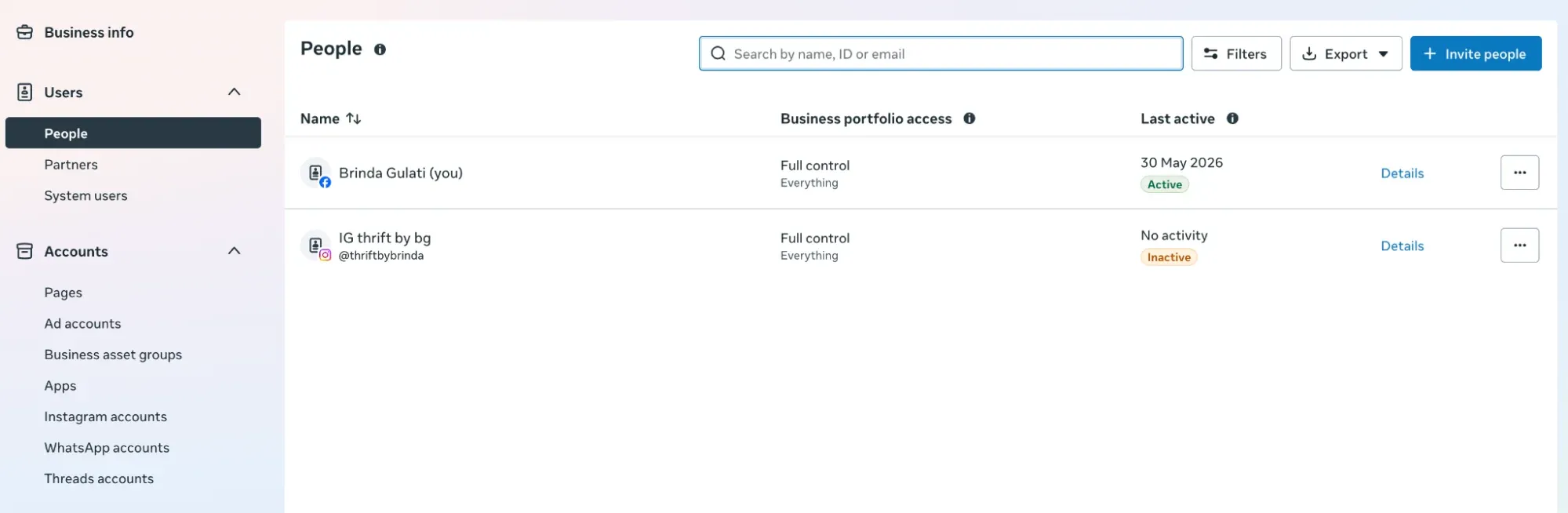
- Em People, convide o colega com o nível adequado de acesso ao portfólio.
- Selecione os ativos e as permissões de tarefas e peça ao colega que aceite.
- Peça que execute o trabalho real com seu próprio login. Revise o acesso novamente após mudanças de função.
Conecte uma agência como parceira
- Confirme os IDs dos portfólios da marca e da agência pelos contatos combinados.
- Use Partners para compartilhar ativos selecionados ou analise e aprove a solicitação de acesso da agência.
- Conceda individualmente as tarefas necessárias da conta de anúncios, Página, Instagram, conjunto de dados e catálogo.
- Peça que a agência teste a identidade de anúncio, o evento de otimização e o catálogo.
- Ao encerrar o contrato, revise anúncios ativos, cobrança, integrações e credenciais antes de remover o acesso anterior.
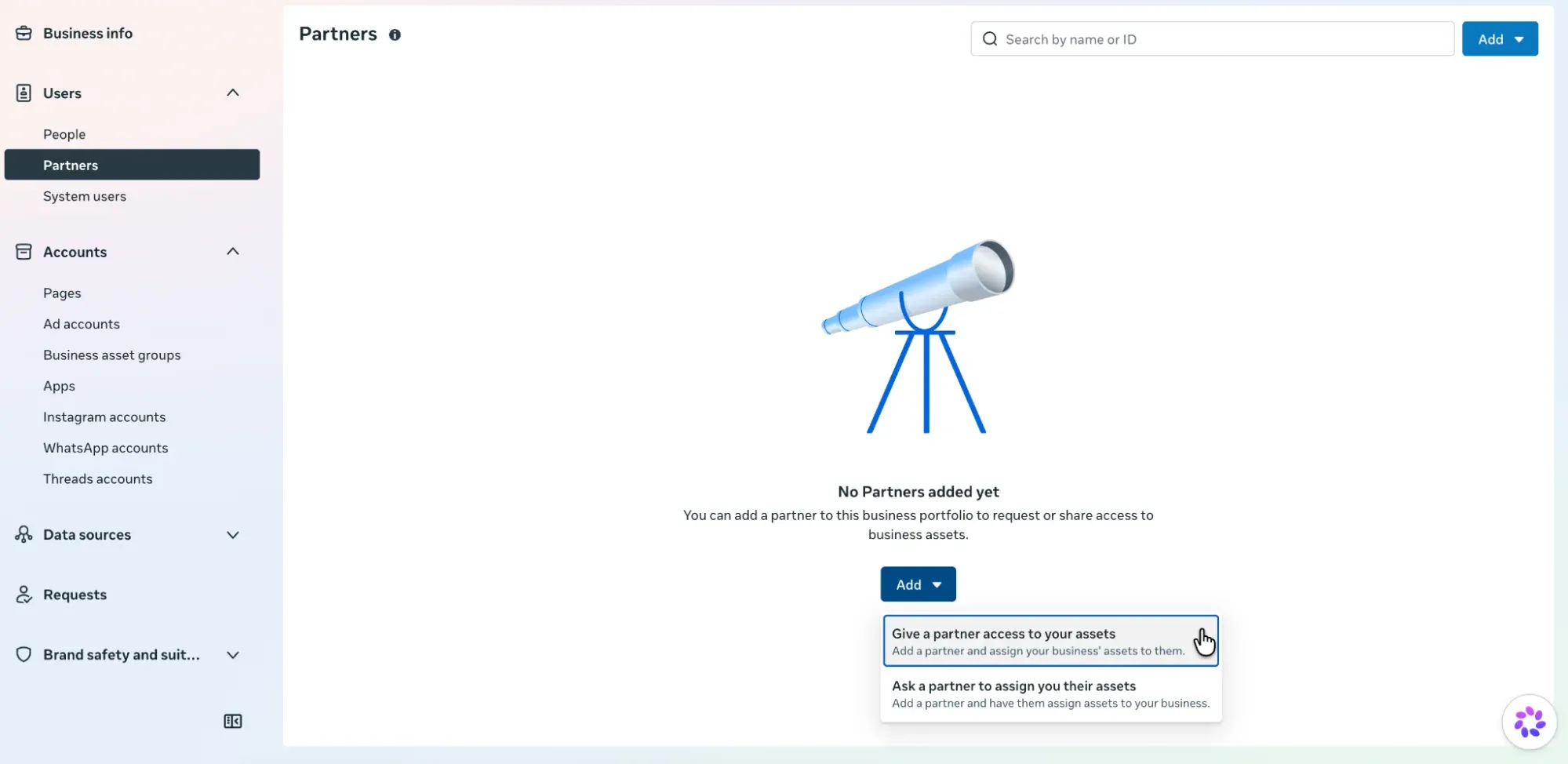
Normalmente, a agência atribui acesso aos próprios funcionários depois de recebê-lo como parceira. A marca não precisa compartilhar sua senha do Facebook. O acesso de parceiro concede direitos de uso; não transfere a propriedade.
8. Conecte o conjunto de dados e o pixel ao seu site
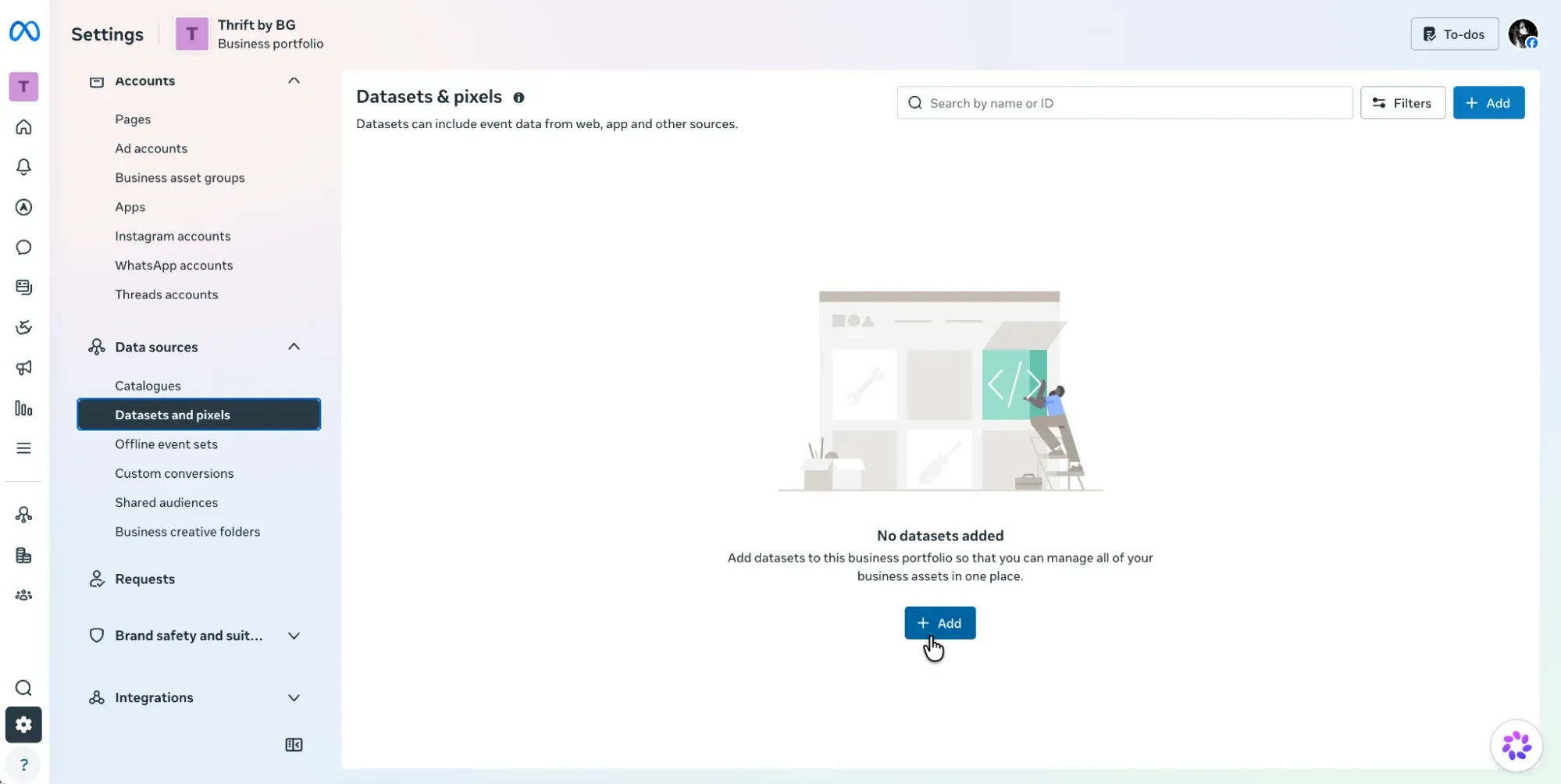
- No Events Manager ou em Data sources, identifique qualquer conjunto de dados ou pixel existente. Confira o ID e o proprietário.
- Se precisar de uma nova fonte, siga Connect data → Web ou o fluxo de conjunto de dados disponível. Algumas transições de pixel para conjunto de dados mantêm o ID, mas nem todo conjunto de dados é simplesmente um pixel de site.
- Escolha uma integração principal: um canal oficial de comércio, um parceiro compatível ou uma instalação personalizada com manutenção. Audite temas, gerenciadores de tags, aplicativos e plugins antigos para detectar rastreamento duplicado.
- Configure os eventos empresariais relevantes e conceda à conta de anúncios pretendida acesso ao conjunto de dados.
- Execute uma jornada controlada e confirme que o conjunto de dados e o evento de otimização podem ser selecionados na configuração da campanha.
PageView apenas confirma que um evento de página chegou. Não valida compras, envios de leads, valores ou moedas. O Pixel Helper verifica principalmente o lado do navegador e não consegue confirmar, por si só, a entrega da CAPI pelo servidor.
9. Escolha uma implementação da Conversions API
| Abordagem | Quando é adequada | O que manter |
|---|---|---|
| Integração de plataforma ou parceiro | Uma plataforma de comércio compatível, como a Shopify. | Ativos conectados, configurações de compartilhamento de dados, comportamento dos eventos e diagnósticos. |
| Uma opção de configuração disponível na Meta | Sua conta oferece uma configuração gerenciada ou guiada adequada. | Elegibilidade, cobertura dos eventos e requisitos operacionais da opção. |
| Integração direta | Um site personalizado, CRM ou fluxo de compra especializado. | Parâmetros de API, credenciais, novas tentativas, desduplicação e monitoramento. |
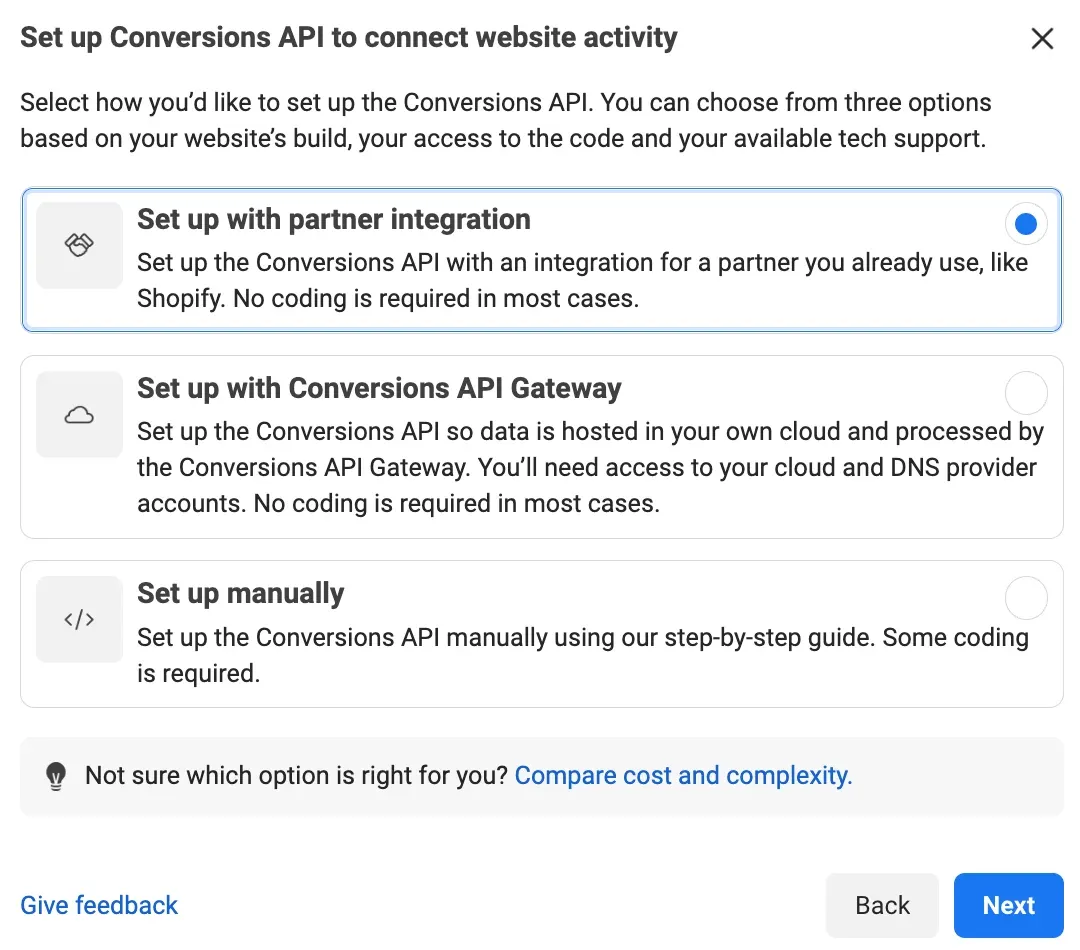
Envie os eventos ao conjunto de dados correto e designe um responsável pela manutenção. Integrações diretas devem seguir a especificação atual de eventos, incluindo nome, horário, origem, parâmetros empresariais e campos de correspondência permitidos. Mantenha os tokens de acesso no servidor ou em um gerenciador de segredos. Uma integração de parceiro não exige necessariamente que você crie seu próprio aplicativo ou usuário do sistema.
A CAPI complementa a coleta pelo navegador; não elimina a necessidade de respeitar o consentimento e as escolhas dos usuários. Planeje a desduplicação sempre que os dois caminhos informarem a mesma ação.
10. Siga o caminho de configuração adequado à sua loja
Shopify: use o canal oficial Facebook & Instagram
- Confira os requisitos do canal: o usuário do Facebook que faz a conexão precisa ter controle total do portfólio e da Página relevantes, e o portfólio selecionado deve ser proprietário dessa Página. A Página deve estar publicada. A loja não pode ser privada e deve ter um e-mail de remetente válido. Os demais ativos conectados também precisam das permissões exigidas.
- Antes de ativar outra conexão, revise o código existente no tema, os pixels personalizados, as tags do gerenciador de tags e os aplicativos. Identifique qual instalação envia cada evento para que a nova conexão não introduza envios duplicados.
- Instale ou abra Facebook & Instagram by Meta. Confira, pelos IDs, o portfólio, a Página, a conta do Instagram, a conta de anúncios, o conjunto de dados/pixel e o catálogo selecionados.
- Na Shopify, abra Sales channels → Facebook & Instagram → Settings → Data sharing settings. Ative Customer data sharing e escolha o nível adequado aos seus procedimentos de tratamento de dados. Se nenhum Pixel estiver conectado, selecione o Pixel existente que pretende usar e clique em Connect ou Confirm, conforme exibido na interface.
- Compare o ID do Pixel conectado com seu registro de ativos. Salve, reabra as configurações para confirmar a conexão e execute o teste com um pedido controlado da seção 11.
Se outro funcionário consegue ver o canal, mas ele aparece desconectado, confira primeiro a autorização desse funcionário. A Shopify exige que os funcionários que usam esse canal conectem a própria conta do Facebook com controle total do portfólio e da Página associados. Esse requisito do canal não significa que todo anunciante ou agência precise ter controle total de todos os ativos da empresa.
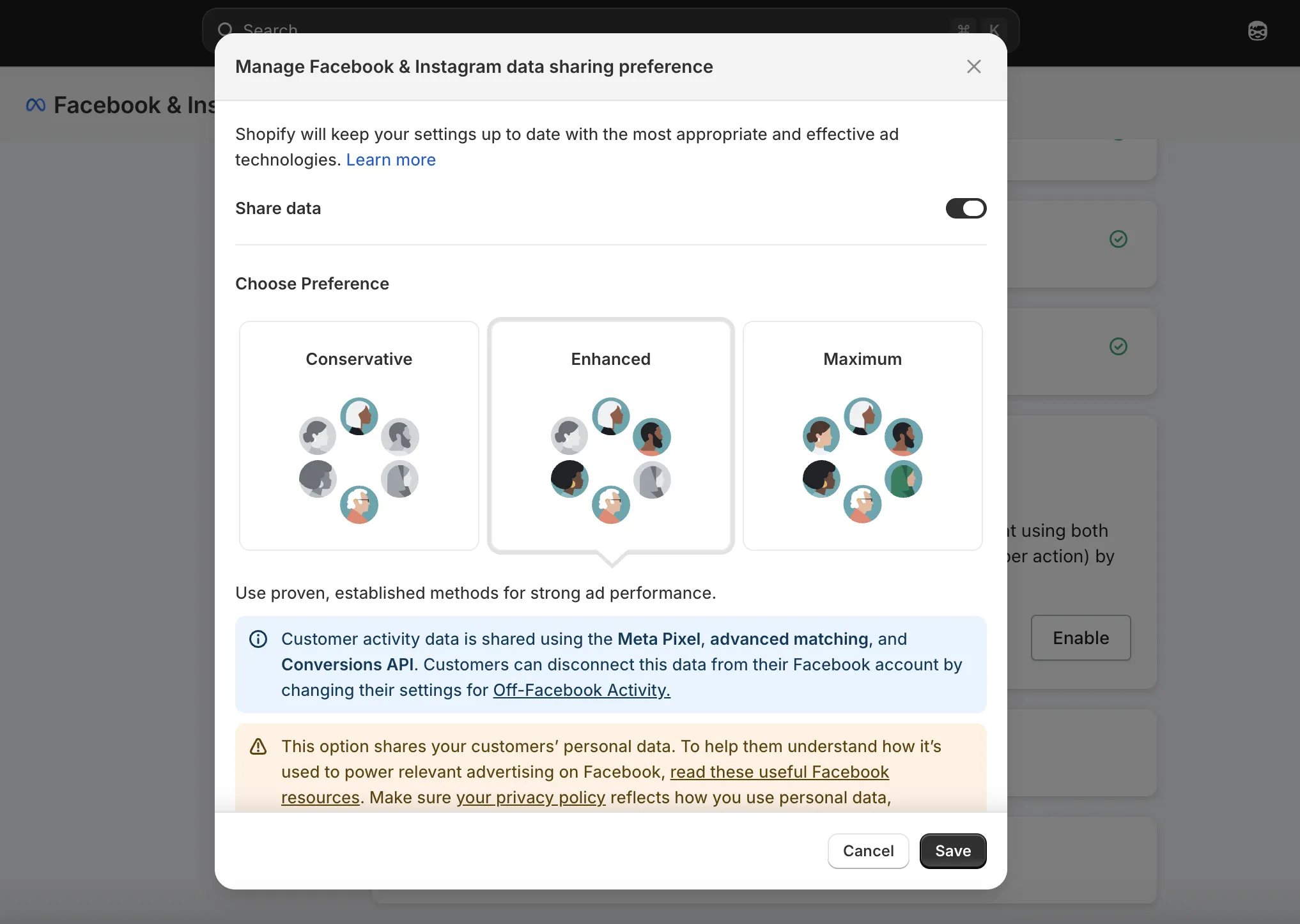
| Nível | Comportamento principal descrito pela Shopify |
|---|---|
| Standard | Meta Pixel baseado no navegador. |
| Enhanced | Meta Pixel mais CAPI; dados de Purchase enviados entre servidores e informações adicionais dos clientes para correspondência. |
| Maximum | Meta Pixel mais CAPI e atualizações com a tecnologia de publicidade mais recente da Meta; as configurações disponíveis dependem da instalação e da versão atual do canal. |
Para conferir os pré-requisitos de propriedade e conexão, consulte as instruções de configuração do canal da Shopify.
Enhanced já inclui CAPI. Não suponha que apenas Maximum ofereça suporte. Confira a documentação de compartilhamento de dados da Shopify para conhecer as opções do seu canal. Se também configurar Shops, confira a elegibilidade e os requisitos de domínio verificado; a orientação atual da Shopify direciona os compradores ao seu site para concluir o checkout.
Sites personalizados e outras plataformas
Use uma integração compatível e com manutenção ou atribua à equipe de desenvolvimento a responsabilidade pelas definições dos eventos, IDs de destino e regras de desduplicação. Para WooCommerce, confira a integração atual publicada pela Meta antes de instalar outro plugin de rastreamento. Siga o comportamento de eventos compatível com a plataforma, em vez de reescrevê-lo apenas para cumprir uma lista genérica.
11. Defina e teste os eventos importantes
| Evento | Significado empresarial a verificar | Verificação |
|---|---|---|
| PageView | Uma visualização válida de página. | Destino correto; sem envios repetidos não intencionais. |
| ViewContent | Uma visualização de produto ou conteúdo relevante. | Os IDs dos itens seguem a convenção do catálogo. |
| AddToCart | Uma adição bem-sucedida ao carrinho. | Item e quantidade corretos; ações malsucedidas ficam excluídas. |
| InitiateCheckout | A ação de início do checkout definida pela sua integração. | O mapeamento documentado pela Shopify inclui clicar no botão de checkout; valide o comportamento realmente compatível. |
| Purchase | O evento de compra compatível, no estado de pedido pretendido. | Unicidade do pedido, valor, moeda e comportamento ao atualizar a página. |
| Lead | Uma ação de lead bem-sucedida no fluxo escolhido. | Sucesso, em vez de um clique sem conclusão; defina separadamente o retorno de qualidade do CRM. |
Desduplique a mesma ação do navegador e do servidor
No pedido ilustrativo O1042, o navegador envia Purchase com eventID=order_O1042 e o servidor envia Purchase com event_id=order_O1042. Ambos chegam ao mesmo destino correto. Use o mesmo nome de evento e um identificador correspondente para essa ação; não reutilize o identificador em outros pedidos ou ações.
Browser: Purchase | eventID = order_O1042
Server:  Purchase | event_id = order_O1042
Product: content_ids = ["sku_blue_m"]
event_id identifica a ação; content_ids identifica os produtos. Um endereço de e-mail, um campo order_id isolado ou uma pontuação de Event Match Quality não substitui uma desduplicação implementada corretamente. Consulte a especificação de desduplicação da Meta ao desenvolver uma integração direta.
- Use Test events para acompanhar uma visualização de produto, uma adição ao carrinho, o checkout e um pedido controlado. Confira os parâmetros Browser e Server disponíveis.
- Algumas integrações de parceiros não exibem eventos do servidor no painel de testes. Confira também a atividade normal dos eventos, os diagnósticos da integração e as informações de desduplicação.
- Revise Diagnostics, cobertura, qualidade de correspondência e atualidade. Event Match Quality mede as informações de correspondência, não a precisão dos pedidos, a taxa de desduplicação ou o ROAS.
- Compare pedido, valor, moeda e itens com o painel administrativo da loja. A recepção no Events Manager e os resultados atribuídos no Ads Manager têm escopos de relatório diferentes.
Acompanhe um pedido da loja até a Meta
Registre a integração, o ID de destino, a data e hora do teste e o fuso horário, o estado do consentimento, a referência do pedido e a variante comprada. Antes de comparar os valores, defina o valor esperado de Purchase conforme as regras documentadas da integração. A Shopify descreve os eventos de valor do pedido com base no preço total do pedido, incluindo tributos aduaneiros, impostos e descontos; não substitua esse valor pela receita líquida de produtos sem conferir a definição. Consulte as definições de eventos da Shopify.
- Pedido na lojaRegistre o pedido, os itens e o valor esperado.
- Dados do eventoConfira o nome do evento, os identificadores e a moeda.
- Recebimento do evento pela MetaConfira o destino e os diagnósticos disponíveis.
- Atribuição ao anúncioAnalise separadamente; o recebimento do evento, por si só, não comprova a atribuição.
Use a tabela a seguir para um pedido controlado real. Registre as evidências observadas e marque as verificações indisponíveis como “Não verificado”.
| Verificação | Resultado esperado | O que registrar durante o teste |
|---|---|---|
| Destino | O evento chega ao conjunto de dados/Pixel do seu registro de ativos. | ID esperado, ID observado e local da verificação. |
| Purchase e pedido | A ação de compra compatível com a integração corresponde ao pedido controlado. | Referência do pedido, nome e horário do evento e origem Browser/Server, quando disponível. |
| Valor e moeda | Os valores seguem a definição documentada da integração. | Valor/moeda esperados e observados; explicação para qualquer diferença. |
| Desduplicação entre navegador e servidor | Se ambos enviarem a mesma ação, os nomes dos eventos e os identificadores da ação devem corresponder. | eventID / event_id quando estiverem visíveis; diagnósticos e observações ainda não resolvidas. |
| Correspondência de produtos | Os IDs dos itens do evento seguem a convenção de variantes ou grupos do catálogo. | ID completo do item no evento, item correspondente no catálogo e content_type quando aplicável. |
| Comportamento em repetições | Acessar novamente ou atualizar a página de conclusão não cria outro resultado de compra para o mesmo pedido. | Ação repetida, eventos observados e tratamento das repetições. |
| Resultado e responsável | Cada divergência tem uma próxima ação definida. | Aprovado ou pendente, problema, responsável e data do novo teste. |
Um evento que chega ao Events Manager confirma o recebimento, mas não que o Ads Manager atribuirá uma venda a um anúncio. Se sua integração não mostrar um identificador ou evento de servidor em Test events, registre essa limitação e use a atividade de eventos e os diagnósticos da integração disponíveis. Não marque como aprovada uma verificação que você não conseguiu observar.
12. Crie o catálogo e conecte os eventos de produtos
- No Commerce Manager, crie ou identifique o catálogo e confira o proprietário. Quando adequado, reutilize o catálogo pretendido que já é sincronizado pela plataforma.
- Escolha a fonte principal dos produtos: sincronização da plataforma, um arquivo de feed compatível ou outro método disponível. Defina a frequência de atualização e o responsável pela manutenção.
- Confira IDs dos itens, títulos, imagens, preços, disponibilidade e URLs de destino. Verifique uma amostra de variantes e produtos sem estoque.
- Crie conjuntos de produtos para os subconjuntos que deseja anunciar e atribua o acesso necessário às pessoas e à conta de anúncios.
- Conecte a fonte de eventos correta quando for necessário fazer a correspondência de eventos de produtos. Depois, confira o ID completo de um item real no catálogo e no evento.
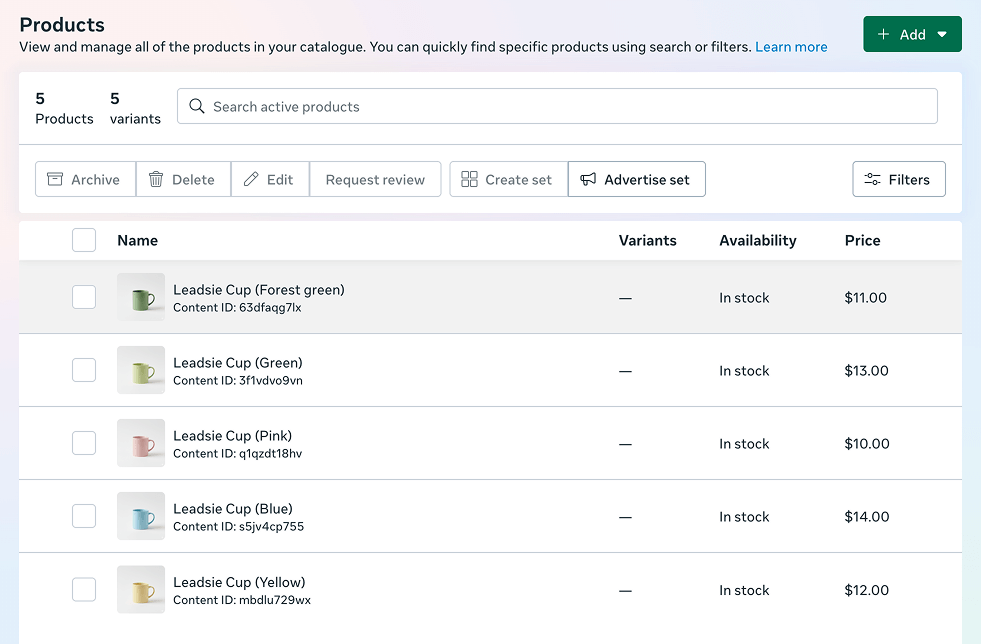
O catálogo descreve o que você vende; os eventos descrevem o que as pessoas fazem com esses produtos. Se o catálogo usa sku_blue_m e o evento envia o ID sem relação 1042, a correspondência pode falhar. Antes de alterar IDs, confira prefixos, maiúsculas e minúsculas, nível de variante ou grupo e a convenção de content_type da integração.
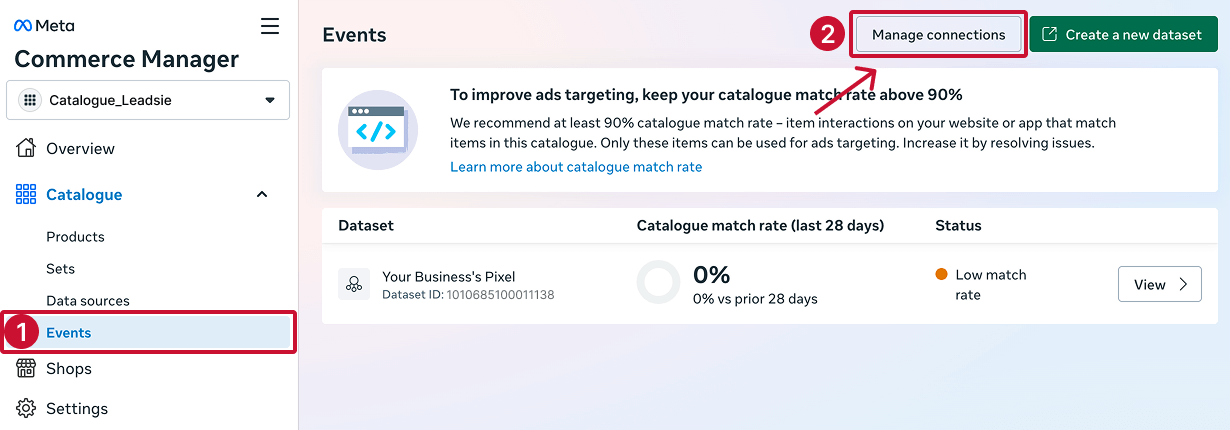
Um catálogo não ativa automaticamente um Shop. Os recursos de Facebook e Instagram da Shopify compartilham um catálogo de produtos; faça as alterações na fonte principal da plataforma e confira a disponibilidade nos canais, pois edições manuais na Meta podem ser sobrescritas pela sincronização. Após um reparo, confira novamente as atualizações do feed, a atividade dos eventos e a correspondência.
13. Confirme quais ativos sua campanha realmente exige
| Objetivo empresarial | Base comum | Adicione quando necessário |
|---|---|---|
| Vendas no site | Identidade da marca, conta de anúncios, cobrança, loja e eventos do site. | CAPI, catálogo, conjuntos de produtos e públicos de remarketing. |
| Leads por formulário instantâneo | Identidade da marca, conta de anúncios, formulário e permissões de acesso a leads. | Entrega ao CRM e retorno sobre a qualidade dos leads. |
| Mensagens | Identidade da marca, conta de anúncios e destino de mensagens selecionado. | Conta/número empresarial do WhatsApp e cobertura de atendimento ao cliente. |
| Promoção de aplicativo | Conta de anúncios, configuração do aplicativo e solução para eventos do aplicativo. | SDK ou integração de parceiro, links diretos e retorno de resultados. |
Nem todo anúncio da Meta exige um pixel de site e um catálogo. Configure os ativos para o destino real da conversão, em vez de tratar o inventário inteiro como pré-requisito universal.
| Nível | Principais decisões | Verificação dos ativos |
|---|---|---|
| Campanha | Objetivo e estrutura geral; a posição do orçamento varia conforme a configuração. | O objetivo corresponde ao resultado empresarial. |
| Conjunto de anúncios | Local da conversão, público, programação, posicionamentos e otimização. | O conjunto de dados, o evento e o público elegível pretendidos estão disponíveis. |
| Anúncio | Identidade, criativo, texto e destino. | A identidade da Página/Instagram, os links e as prévias estão corretos. |
Para anúncios de catálogo, confira o catálogo e o conjunto de produtos no fluxo de criação atual. Custom Audiences define quem pode ser alcançado; conversões personalizadas definem resultados a partir de eventos recebidos e regras. Públicos semelhantes dependem de uma fonte elegível. Em configurações automatizadas de público, confirme se uma entrada é uma restrição ou uma sugestão.
Continue com o tutorial de Meta Ads para iniciantes depois que essas verificações forem aprovadas. A sequência principal é escolher o objetivo empresarial, configurar conversão e público, preparar o anúncio, conferir a prévia e monitorar a veiculação. Para funções dos canais, orçamentos e testes, use o tutorial de planejamento de publicidade de funil completo.
14. Verifique os domínios e mantenha a segurança da conta
Quando o recurso escolhido exigir, abra Domains nas configurações empresariais correspondentes e siga um método de verificação disponível, como DNS TXT, arquivo HTML ou meta tag. Confirme o domínio verificado e o proprietário. Controle de domínio, verificação empresarial e selo de verificação comprovam coisas diferentes; nenhum equivale à aprovação de um anúncio.
A verificação de domínio não é um pré-requisito universal para todos os anúncios. Os requisitos de Shops na Shopify incluem produtos que possam ser comprados diretamente em um domínio verificado. Não copie uma lista antiga que exige priorizar manualmente oito eventos da web para toda campanha atual de site.
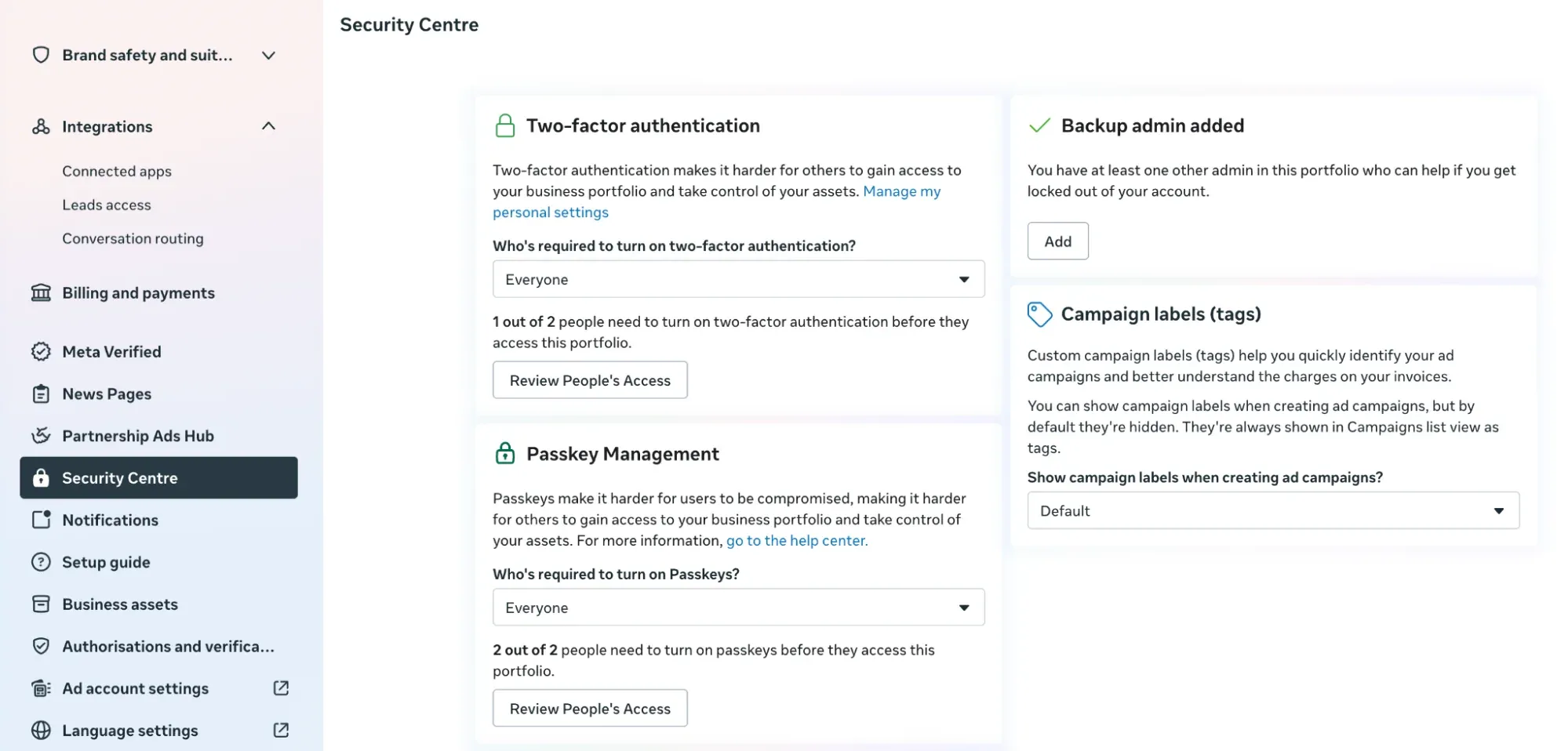
- Exija autenticação de dois fatores adequada e mantenha os métodos de recuperação atualizados.
- Mantenha acesso administrativo confiável e conceda aos operadores do dia a dia apenas as tarefas necessárias.
- Revise periodicamente People, Partners, System users, aplicativos conectados e dados de pagamento. Remova acessos expirados.
- Se a veiculação estiver restrita, identifique a pessoa ou o ativo específico afetado no Business Support Home ou na tela de status correspondente antes de tentar corrigir o problema.
15. Adicione integrações avançadas apenas quando a empresa precisar
Em uma integração direta de API, um aplicativo identifica a aplicação, um usuário do sistema fornece uma identidade de máquina e um token de acesso autoriza as chamadas. Confira em conjunto as permissões do aplicativo e as atribuições dos ativos. Registre o ID do aplicativo, o responsável pela manutenção, os ativos permitidos, o local das credenciais e o processo de rotação; não cole tokens em texto simples no inventário comum de ativos.
No WhatsApp, diferencie a conta empresarial do número de telefone. Confira o nome de exibição, o método de conexão e a estrutura de atendimento às mensagens. Business App e Business Platform têm fluxos distintos; a migração e a coexistência do número dependem do processo atualmente compatível.
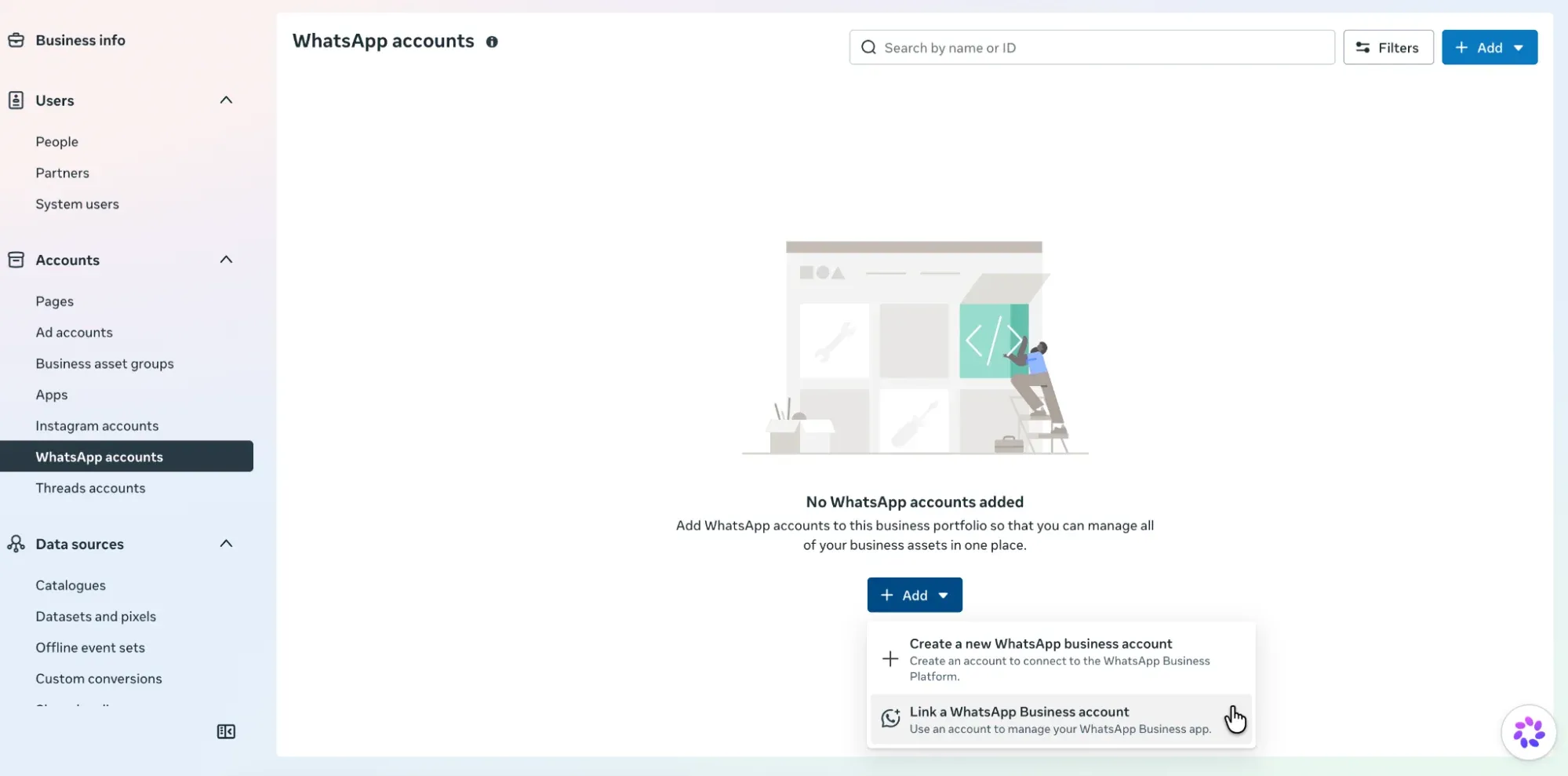
Para leads, defina como o CRM devolverá informações de qualidade e resultados de vendas. Para aplicativos ou transações offline, escolha um SDK, API ou conexão de parceiro adequado. Primeiro defina o resultado empresarial e a responsabilidade pela manutenção, em vez de adicionar todas as integrações antes do lançamento.
16. Faça um teste de lançamento e prepare a transferência
| Verificação | Evidência de funcionamento |
|---|---|
| Propriedade | Nomes, IDs e proprietários dos ativos estão registrados; ativos próprios e compartilhados estão diferenciados. |
| Acesso | Um operador executa a tarefa real com seu próprio login; a empresa mantém acesso administrativo confiável. |
| Identidade da marca e cobrança | A identidade pretendida da Página/Instagram pode ser selecionada; moeda, fuso horário, responsável pelo pagamento, método de pagamento e status da conta foram conferidos. |
| Eventos | A jornada controlada produz os eventos, valores, moeda e itens esperados; envios duplicados são compreendidos e tratados. |
| Catálogo | Os produtos podem ser usados, a sincronização funciona e a fonte de eventos necessária está conectada. |
| Destino e operações | As páginas móveis funcionam; pedidos, formulários, registros no CRM ou mensagens realmente chegam; os responsáveis pelo monitoramento estão definidos. |
Mantenha um único inventário compartilhado de ativos
Use estas colunas na sua planilha: tipo de ativo, nome, ID, proprietário, responsável, permissões de pessoas, permissões de parceiros, IDs dos ativos conectados, método de integração, data do último teste, problema e responsável pelo problema. Armazene segredos técnicos separadamente.
Uma linha ilustrativa pode descrever Brand_Main_USD como a conta de anúncios pertencente à marca, conectada a Dataset_Web e Catalog_Store, com acesso a campanhas para o gestor de mídia e a cobrança para o financeiro. Substitua os nomes de exemplo por IDs reais e identifique explicitamente os ativos compartilhados.
Antes de trocar de agência, revise campanhas ativas, regras automatizadas, orçamentos, faturas em aberto e sincronização da plataforma. Confirme que a nova equipe consegue operar a configuração, remova os acessos anteriores conforme combinado, revise aplicativos e tokens e repita os testes de identidade, eventos e catálogo.
17. Primeiro identifique a relação ausente ao solucionar problemas
| Sintoma | Verifique primeiro | Próxima ação |
|---|---|---|
| Consegue abrir o portfólio, mas não vê a conta de anúncios | Portfólio selecionado, convite aceito e ativos atribuídos. | Compare os dois IDs e peça a um administrador autorizado que corrija o acesso. |
| A identidade da Página ou do Instagram não aparece | Proprietário, vínculo entre Página e Instagram e permissões de publicidade. | Identifique o ativo ausente no seletor de identidade do anúncio. |
| O conjunto de dados ou evento de otimização não está disponível | Fonte de dados correta, acesso da conta de anúncios e elegibilidade da configuração. | Teste a chegada de dados e confira as conexões e as configurações da campanha. |
| Há pedidos, mas faltam eventos | Gatilho, tratamento do consentimento, integração, ID de destino e caminho de entrega. | Rastreie um pedido controlado de ponta a ponta. |
| Eventos de compra em excesso | Instalações duplicadas, desduplicação, gatilhos repetidos e pedidos de teste. | Compare nomes/IDs dos eventos e o comportamento ao atualizar a página. |
| Baixa correspondência do catálogo | Fonte de eventos, content_ids, regras de variantes/grupos e estado do produto. | Compare o ID completo de um item no evento e no catálogo. |
| Falhas nos anúncios ou pagamentos | Objeto com restrição, status do pagamento e análise do anúncio. | Leia a explicação específica do status e siga o fluxo de suporte correspondente. |
| A configuração deixa de funcionar após uma troca de agência | Propriedade, credenciais anteriores e dependências de serviços. | Restaure o acesso autorizado ou refaça a conexão específica. |
Registre os IDs e as conexões atuais antes de alterar qualquer item. Corrija um problema identificado por vez, mantenha um registro das mudanças e repita a mesma jornada de teste. Assim, você terá uma configuração de publicidade funcional e um histórico que o próximo operador poderá entender.