

Une convention de nommage UTM définit les règles communes d’étiquetage des liens de campagne. Elle permet à votre équipe de regrouper une même opération dans les rapports, de comparer les emplacements utiles et de retrouver le responsable de chaque lien diffusé. Commencez par un petit référentiel, puis créez, testez et consignez l’URL finale.
Ce tutoriel utilise quatre captures réelles de l’interface du Beecommercer UTM Builder. La campagne 2026_summer_launch_us est un exemple fictif destiné à l’exercice. Sa destination example.com est réservée à la documentation : elle ne correspond pas à une collection marchande fonctionnelle. Les captures montrent la génération du lien et une confirmation de copie. Elles ne démontrent ni une visite client, ni une attribution dans GA4, ni un chiffre d’affaires de campagne.
1. Donner un rôle précis à chaque paramètre
Avant de créer des liens, déterminez ce que vous souhaitez comparer : une opération, une source de trafic, un emplacement dans un e-mail ou une version de création. Gardez cette question en tête lorsque vous définissez les règles de nommage. Un nom de campagne différent pour chaque bouton fragmente l’opération ; des valeurs de contenu identiques pour deux emplacements suppriment la distinction que vous vouliez mesurer. Avant toute utilisation réelle, préparez une destination fonctionnelle, un responsable de campagne, un registre partagé et un accès à la propriété GA4 correctement installée sur le site de destination pour effectuer les vérifications.
Les consignes de Google sur les URL de campagne recommandent d’indiquer ensemble la source, le support et la campagne, puis de renseigner les autres champs pertinents. Notre procédure de mise en ligne exige ces trois valeurs. Il s’agit d’une règle d’équipe, et non d’une obligation technique de remplir tous les champs UTM.
| Paramètre | Rôle à lui attribuer | Valeur d’exercice ou choix à faire |
|---|---|---|
| utm_source | Identifier l’origine du trafic entrant. | newsletter |
| utm_medium | Identifier le mode de diffusion. | email |
| utm_campaign | Regrouper les liens d’une même opération. | 2026_summer_launch_us |
| utm_content | Distinguer un emplacement ou une création à analyser. | hero_button_a |
| utm_term | Consigner, si nécessaire, des informations manuelles pertinentes sur le mot clé. | Laisser vide pour cet exemple d’e-mail. |
| utm_id | Fournir un identifiant de campagne stable lorsque votre processus de reporting en a besoin. | Facultatif dans cet exemple simple ; le gérer séparément du nom affiché. |
| utm_source_platform | Consigner une plateforme source manuelle lorsque cela est pertinent. | Utiliser la dimension manuelle correspondante : cette valeur ne garantit pas une valeur identique dans le champ multicanal traité « Plateforme source ». |
Les noms des paramètres sont les clés fixes, par exemple utm_source. Les valeurs sont les libellés approuvés par votre équipe. Ne traduisez ni les clés ni les valeurs de cet exemple lorsque vous utilisez cette campagne dans plusieurs langues. Si vous devez comparer des marchés locaux, définissez un code de marché cohérent plutôt que de laisser chaque personne inventer sa propre graphie.
2. Valider un petit référentiel de nommage
Désignez une personne pour approuver le référentiel et, si possible, une autre pour vérifier les liens finaux. Dans ce tutoriel, utilisez des lettres latines minuscules, des chiffres et des traits de soulignement. Ces choix facilitent la réutilisation des noms ; Google n’impose pas ce séparateur précis.
| Règle | Exemple approuvé | À éviter |
|---|---|---|
| Conserver une seule graphie et une seule casse. | newsletter | Newsletter, news_letter et les abréviations improvisées. |
| Choisir un support dont la signification est définie pour le reporting. | email | Mélanger email, newsletter et e-mail comme support. |
| Conserver la même valeur de campagne pour les liens liés à une opération. | 2026_summer_launch_us | Attribuer un nom de campagne différent à chaque bouton ou e-mail. |
| Construire les valeurs de contenu selon une structure régulière. | hero_button_a ou footer_button_a | Les libellés inexpliqués tels que new ou test2. |
| Ne pas inclure de données personnelles dans les identifiants. | Un code partenaire public ou un libellé de création non personnel. | Les adresses e-mail, noms de clients, détails de commande et autres identifiants personnels. Suivez les consignes de Google pour éviter l’envoi d’informations personnelles. |
| Consigner les exceptions et les correspondances historiques. | Une note datée reliant une ancienne graphie au libellé approuvé. | Renommer d’anciennes lignes du registre en supposant que les données historiques de GA4 changeront. |
Les valeurs sont sensibles à la casse : Newsletter et newsletter peuvent apparaître comme des valeurs différentes. Un référentiel de nommage évite cette séparation avant la diffusion. Conservez la liste des valeurs approuvées dans une feuille Google Sheets partagée ou un autre registre d’équipe. Utilisez une liste déroulante ou une étape de contrôle pour que les opérateurs sélectionnent les libellés autorisés.
Utilisez les UTM pour les liens de campagne qui amènent du trafic sur votre site. Évitez d’en ajouter à la navigation, aux liens produits ou aux liens de paiement internes : cela peut fausser les informations de campagne. Mesurez les promotions internes avec des événements adaptés sur le site et un plan de mesure distinct.
3. Créer le lien d’e-mail en quatre étapes
Ouvrez le Beecommercer UTM Builder. Les captures ci-dessous montrent le formulaire anglais ; les libellés peuvent être traduits sur la page de la langue choisie. Les clés fixes des paramètres et les valeurs de l’exercice restent identiques.
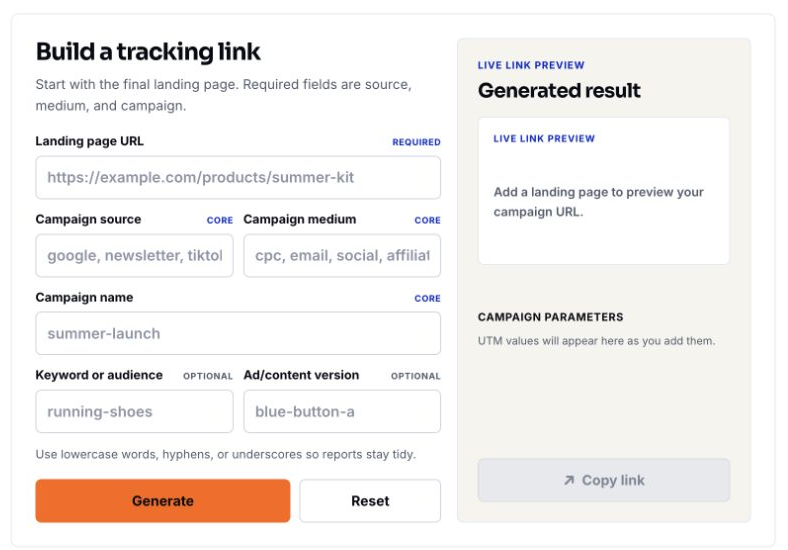
Étape 1 : distinguer les saisies des textes indicatifs
Faites défiler la page jusqu’à Créer un lien de suivi. Repérez les champs URL de destination, Source de la campagne, Support de la campagne, Nom de la campagne, Mot clé ou audience et Version de l’annonce/du contenu. Les suggestions grises sont des textes indicatifs, pas des valeurs saisies. La suggestion de mot clé visible ne devient un paramètre que si vous renseignez une valeur.
Étape 2 : saisir la destination et les trois valeurs principales
Saisissez https://example.com/collections/summer?sort_by=best-selling comme destination. Indiquez newsletter pour la source, email pour le support et 2026_summer_launch_us pour la campagne. Comparez l’aperçu en direct avec votre référentiel approuvé.
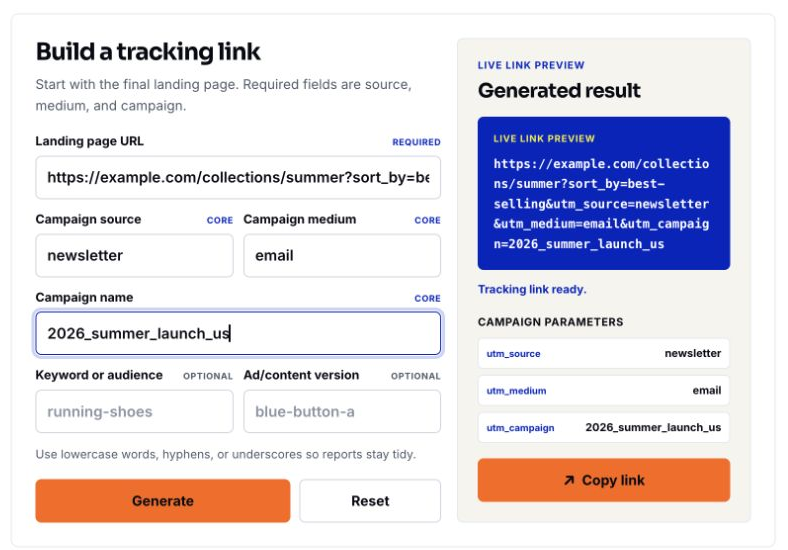
La destination contient déjà sort_by=best-selling. Ce réglage doit rester volontaire après l’ajout des balises. L’IANA réserve example.com à la documentation ; remplacez l’hôte et le chemin complets par une page vérifiée que vous contrôlez avant d’utiliser ce lien dans une vraie campagne. N’utilisez pas le chemin de collection illustré comme boutique réelle.
Étape 3 : ajouter l’emplacement et générer le lien
Laissez le champ Mot clé ou audience vide. Saisissez hero_button_a dans Version de l’annonce/du contenu, puis cliquez sur Générer. Examinez le résultat et la liste des paramètres de campagne. Le lien doit contenir utm_content=hero_button_a, sans utm_term. Le texte indicatif du mot clé ne constitue toujours pas une valeur saisie.
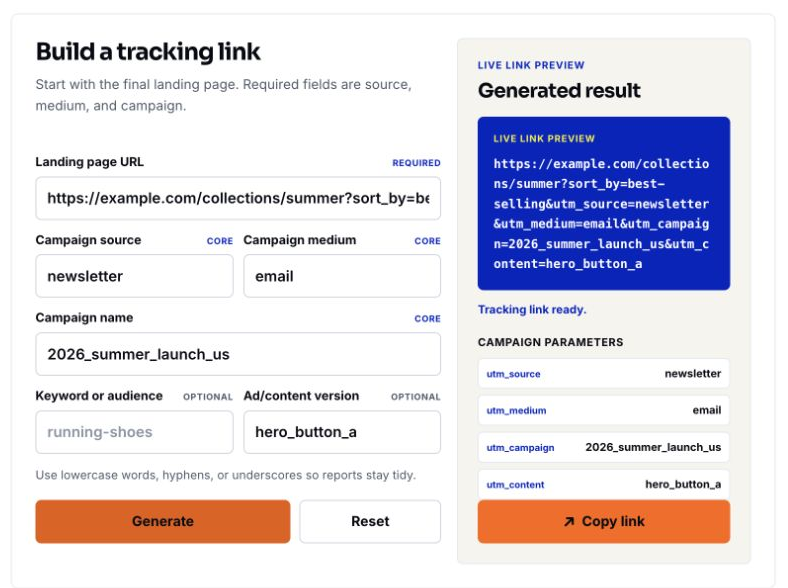
L’URL présentée
https://example.com/collections/summer?sort_by=best-selling&utm_source=newsletter&utm_medium=email&utm_campaign=2026_summer_launch_us&utm_content=hero_button_aLisez les noms des paramètres et leurs valeurs décodées plutôt que de vous fier à l’ordre d’affichage. Un générateur produit une chaîne URL ; il n’installe pas l’outil d’analyse, ne rend pas une page de destination fonctionnelle et ne prouve pas qu’un canal a causé une vente.
Étape 4 : copier et consigner le lien
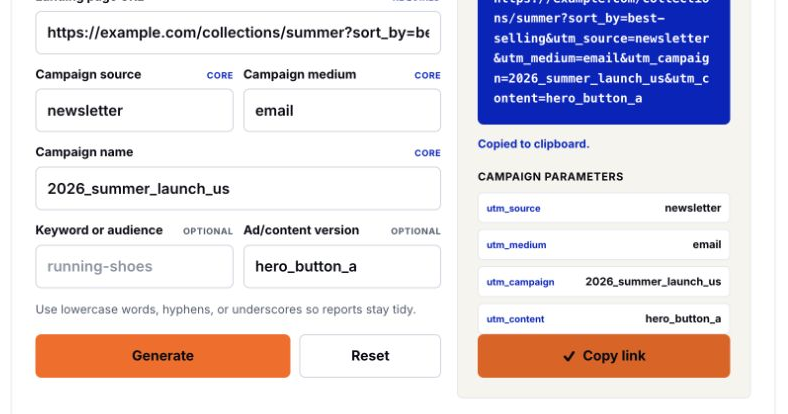
Cliquez sur Copier le lien. Dans l’opération capturée, le bouton affiche une coche et le formulaire indique Copié dans le presse-papiers. Collez le résultat dans le registre et comparez-le à l’aperçu avant de l’insérer dans un brouillon de campagne.
Si vous avez besoin de utm_id, de utm_source_platform ou d’autres champs pris en charge mais absents de ce formulaire simple, utilisez un processus étendu approuvé et contrôlez l’URL finale. N’inventez pas un champ de remplacement et ne placez pas un identifiant de campagne dans utm_term simplement parce qu’un champ est vide. Google distingue les champs manuels de certaines dimensions de provenance traitées ; vérifiez chaque valeur dans la dimension correspondante.
4. Réutiliser la campagne pour des comparaisons utiles
Les lignes suivantes sont des exemples de planification, pas des opérations supplémentaires capturées ni des résultats de campagne. Conservez exactement la même valeur de campagne pour les liens de cette opération. Adaptez la source, le support et le contenu au véritable parcours de diffusion.
| Lien prévu | Source / support | Contenu |
|---|---|---|
| Bouton principal de l’e-mail | newsletter / email | hero_button_a — l’exemple capturé. |
| Bouton en pied d’e-mail | newsletter / email | footer_button_a — proposé, non capturé. |
| Publicité payante sur Facebook | facebook / paid_social | video_demo_hook_a |
| Lien organique dans le profil Instagram | instagram / social | profile_bio |
| Lien d’un partenaire affilié | partner_01 / affiliate | review_article |
Les définitions des canaux par défaut de GA4 reposent sur des règles précises de source et de support. Vos libellés métier ne créent pas automatiquement le canal attendu. Distinguez notamment le trafic social payant du trafic organique, indiquez la source réelle et vérifiez le canal obtenu dans votre propriété plutôt que de supposer que tout nom de source personnalisé sera reconnu.
Pour Google Ads, conservez le fonctionnement prévu du marquage automatique et des identifiants de clic du compte. Ne supprimez ni ne remplacez gclid, ne désactivez pas le marquage automatique pour reproduire un exemple d’e-mail et ne remplacez pas le suivi de la plateforme par une chaîne UTM partielle. Lorsque les balises automatiques et manuelles coexistent, les règles de priorité de GA4 s’appliquent. Des balises manuelles partielles peuvent laisser des champs d’acquisition non renseignés si les identifiants automatiques ne sont pas utilisables. Validez la configuration avec la personne responsable de la propriété associée.
5. Vérifier la structure de l’URL et le parcours de clic final
Partez de la page de destination finale, pas d’une page d’accueil qu’il faudrait remplacer ensuite. Conservez le marché, la gamme de produits et les options de destination prévus. Ajoutez les paramètres de campagne dans la chaîne de requête, avant un éventuel #fragment. Un fragment désigne une position dans la page ; le texte qui le suit n’est pas un paramètre de requête ordinaire.
| Situation | À vérifier avant diffusion |
|---|---|
| La destination ne contient pas de chaîne de requête. | Le premier paramètre commence par ? ; les suivants sont séparés par &. |
| La destination contient déjà des paramètres de requête. | Conservez les valeurs voulues, comme sort_by, puis ajoutez les UTM avec &. |
| La destination contient déjà des balises. | Examinez les valeurs en conflit et remplacez-les volontairement. Évitez les occurrences multiples d’une même clé UTM ou un deuxième point d’interrogation. |
| La destination contient un fragment. | Placez les UTM avant le # et conservez le fragment prévu. |
| Les valeurs doivent être encodées pour l’URL. | Utilisez un générateur qui tient compte de la structure des URL et examinez les valeurs décodées. Évitez de réencoder manuellement une URL déjà générée. |
| Une plateforme d’e-mail, un lien court ou une redirection réécrit l’URL. | Testez le lien réellement diffusé et vérifiez que les paramètres nécessaires atteignent la bonne page. |
| Une plateforme ajoute ses propres identifiants. | Conservez les identifiants de clic et paramètres de destination nécessaires ; réglez les conflits avec le responsable de l’intégration. |
| Une plateforme demande des paramètres d’URL ou un suffixe. | Suivez les consignes actuelles de ce champ. Il peut attendre des paires de paramètres plutôt qu’une URL complète ou un point d’interrogation initial. |
Lorsque la plateforme réécrit les liens, conservez l’URL générée et le lien finalement diffusé dans deux champs distincts. La confirmation de copie du générateur ne vérifie pas une redirection d’e-mail, un raccourcisseur, un parcours de consentement ou une modification ultérieure de la destination.
6. Vérifier la visite réelle dans GA4
Remplacez la destination réservée par une vraie page, ouvrez le lien final depuis l’e-mail réel ou l’aperçu de l’annonce, puis confirmez la page et le marché prévus. Examinez l’URL finale après les redirections. Respectez vos procédures habituelles de consentement et de trafic de test ; n’envoyez aucun identifiant personnel dans l’URL.
Vérifiez ensuite la propriété GA4 et les dates. Si le rapport est disponible, ouvrez Rapports → Acquisition → Acquisition de trafic, puis examinez Source/Support de la session et Campagne de la session. La navigation peut varier dans les propriétés personnalisées. Les instructions de Google sur l’acquisition de trafic expliquent ce rapport fondé sur les sessions.
| Question | Éléments de preuve adaptés | Ne pas les confondre avec |
|---|---|---|
| Le générateur a-t-il produit la chaîne prévue ? | L’URL générée, la liste des paramètres et la copie collée. | La preuve qu’un visiteur réel ou un achat a été mesuré. |
| Une visite contrôlée a-t-elle atteint la page et envoyé les événements attendus ? | Le parcours de clic final réel et les événements de test reçus. | La preuve que le traitement de l’attribution de campagne est terminé. |
| Quelle campagne de session a amené les visites mesurées ? | Les dimensions d’acquisition de portée session sur les dates pertinentes. | La source/le support du premier utilisateur, qui décrit l’acquisition initiale. |
| Quelle valeur manuelle de contenu ou de terme a été enregistrée ? | Un rapport ou une exploration adaptée contenant les dimensions manuelles de contenu/terme prises en charge. | L’hypothèse selon laquelle ces champs figurent dans chaque rapport par défaut. |
Utilisez Temps réel ou DebugView lorsque cela convient pour examiner un test contrôlé. Leur attribution est limitée : ils ne constituent pas la vérification finale du rapport de campagne. Tenez compte du traitement des rapports et des limites de qualité des données avant de comparer les totaux ; il n’existe pas de délai exact universel. Le consentement, le blocage de la collecte, une mauvaise propriété ou plage de dates et les redirections peuvent modifier ce qui est mesuré. Gardez la validation Analytics en attente tant que les champs précis et la portée voulue ne sont pas confirmés.
Un changement d’information de campagne pendant une session GA4 existante ne déclenche pas à lui seul une nouvelle session et ne remplace pas les valeurs d’acquisition initiales de cette session. Les consignes de Google sur les sessions expliquent ce comportement. Faites un test contrôlé avec une limite de session claire ; ne cliquez pas sans cesse sur le même lien dans une session active pour conclure que le marquage est défectueux.
Les UTM étiquettent le trafic entrant mesuré. Les définitions du chiffre d’affaires, les remboursements et les règles d’attribution nécessitent encore des contrôles distincts. Le tutoriel de rapprochement entre GA4 et Shopify explique comment comparer les données de la boutique et d’Analytics avant d’interpréter un écart comme une perte de revenu.
7. Tenir un registre avec des validations distinctes
Téléchargez le registre des liens UTM au format CSV et ouvrez-le dans Excel ou importez-le dans Google Sheets. Ses intitulés de colonnes anglais peuvent être partagés entre équipes. La première ligne documente le bouton principal capturé, la deuxième propose un lien de pied d’e-mail et une ligne vide est prête pour votre campagne. Remplacez les deux destinations d’exemple avant toute mise en production.
| Statut | Preuve attendue |
|---|---|
| Nommage approuvé | Un responsable a vérifié la source, le support, la campagne et les identifiants facultatifs à partir du référentiel. |
| URL générée | L’URL prévue et la liste des paramètres ont été consignées. |
| Copie vérifiée | Le lien collé correspond à la valeur générée ; la confirmation de copie ne suffit pas à elle seule. |
| Destination testée | Le lien réellement diffusé a atteint la vraie page prévue avec les paramètres nécessaires. |
| Analytics vérifié | Les valeurs prévues ont été confirmées dans la bonne propriété, sur les bonnes dates et à la portée de reporting appropriée. |
Consignez un responsable, une date de diffusion, une destination, l’URL finale exacte, un emplacement, les preuves de validation et tout changement ultérieur. Conservez les liens diffusés comme historique. Si une graphie était incorrecte, corrigez les prochains liens et documentez séparément une correspondance pour le reporting ; modifier le registre aujourd’hui ne réécrit pas les données déjà collectées dans GA4.
Pour un e-mail contenant deux liens, deux liens validés sur deux représentent une couverture de contrôle de 100%. Un sur deux représente 50%. Ce taux mesure le processus de vérification de l’équipe, pas une perte de ventes attendue ni une prévision de performance de campagne.
8. Effectuer le contrôle de lancement et diagnostiquer les écarts
- Confirmer le responsable et le référentiel de nommage approuvé.
- Réutiliser exactement la même valeur de campagne pour les emplacements associés et donner un sens aux valeurs de contenu.
- Vérifier la destination réelle, les paramètres de requête existants, les fragments et les identifiants de plateforme.
- Comparer l’URL générée au lien finalement diffusé et tester le parcours de clic réel.
- Vérifier la propriété GA4, les dates et les dimensions de session ou manuelles pertinentes avant de valider Analytics.
- Conserver les preuves, les notes d’exception et l’URL finalement diffusée dans le registre partagé.
| Problème observé | À vérifier d’abord | Action suivante |
|---|---|---|
| Une même opération apparaît sous plusieurs graphies de campagne. | Les valeurs exactes diffusées, la casse, les séparateurs et les anciens liens. | Uniformiser les nouveaux liens et documenter les correspondances historiques dans les rapports. |
| Un paramètre manque après le clic. | L’URL finalement diffusée et chaque redirection ou réécriture de plateforme. | Corriger l’étape qui le supprime ou le remplace, puis tester à nouveau. |
| La source de session attendue n’apparaît pas. | La propriété, la date, la limite de session, le consentement, les événements reçus et les règles de marquage automatique/manuel. | Examiner le niveau concerné plutôt que changer des libellés au hasard. |
| Le contenu ou le terme n’est pas visible. | Vérifier que le paramètre a réellement été renseigné et que le rapport choisi prend en charge la dimension correspondante. | Examiner la bonne dimension manuelle ; ne pas supposer que le générateur a échoué. |
Questions fréquentes
Faut-il remplir tous les champs UTM ?
Non. Notre convention exige la source, le support et la campagne, puis ajoute les informations facultatives pertinentes. L’exemple d’e-mail laisse volontairement le terme vide. Google décrit d’autres champs pris en charge ; utilisez uniquement ceux que votre processus permet de gérer et de vérifier.
Une campagne peut-elle couvrir plusieurs e-mails ou canaux ?
Oui, lorsqu’ils appartiennent à la même opération. La source et le support doivent refléter fidèlement chaque parcours de diffusion ; utilisez le contenu pour distinguer les emplacements ou créations pertinents.
Faut-il renommer les sources pour chaque langue ?
Gardez les mêmes valeurs techniques pour une même campagne. Traduisez les instructions et les notes du registre ; ajoutez un code de marché ou de langue documenté uniquement s’il sert une comparaison prévue.
Corriger un ancien registre modifiera-t-il les valeurs historiques de GA4 ?
Non. Conservez le lien diffusé, corrigez les futures diffusions et documentez les correspondances d’analyse éventuelles. Modifier le registre ne réécrit pas les données collectées auparavant.
Les UTM prouvent-ils qu’une campagne a causé une vente ?
Non. Ils étiquettent le trafic observé. Le consentement, les paramètres d’attribution, les changements d’appareil et les parcours non observés influencent les rapports ; une conclusion causale exige une méthode d’évaluation adaptée.
Puis-je ajouter les e-mails des clients ou des détails de commande pour faciliter le rapprochement ?
N’insérez pas d’identifiants personnels dans les paramètres de campagne. Utilisez des codes approuvés et non personnels pour les campagnes, emplacements ou partenaires, et effectuez les rapprochements opérationnels autorisés dans le système contrôlé approprié.